Warteschlangen und Prüfung
Guida-Arbeitsbereiche enthalten persistente Warteschlangen für browsergestützte Automatisierung. Die Queue-Oberfläche hat drei Rollen:
- Queues-Panel - leichte Status- und Startoberfläche im Hauptfenster.
- Queue Console - Hauptoberfläche für Queue-Betrieb, Worker-Steuerung, Item-Prüfung, Bulk-Triage und Ledger-Links.
- Review mode - ansichtsbasierter menschlicher Review-Workflow für Queue-Items, die Freigabe oder Ablehnung brauchen.
Queues-Panel
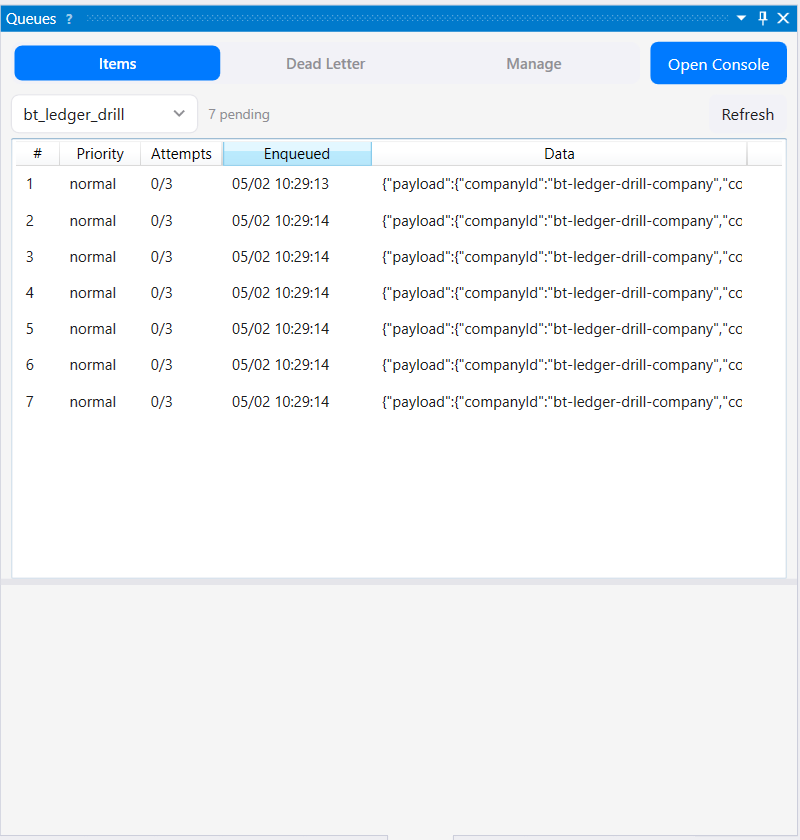
Abschnitt betitelt „Queues-Panel“Das Queues-Panel ist bewusst kompakt. Nutzen Sie es, um schnell Zustand zu prüfen und die vollständige Konsole zu öffnen, wenn echte Arbeit ansteht.
Queue Console
Abschnitt betitelt „Queue Console“Die Queue Console ist die Betreiberoberfläche für Warteschlangen. Sie zeigt Queue-Zählungen, ausstehende Items, Fehlerwarteschlangen, Worker-Zustand, Payload-Details und Aktionen wie Run One, Start Worker, Stop Worker, Retry, Dead-letter, Delete und Ledger-Navigation.
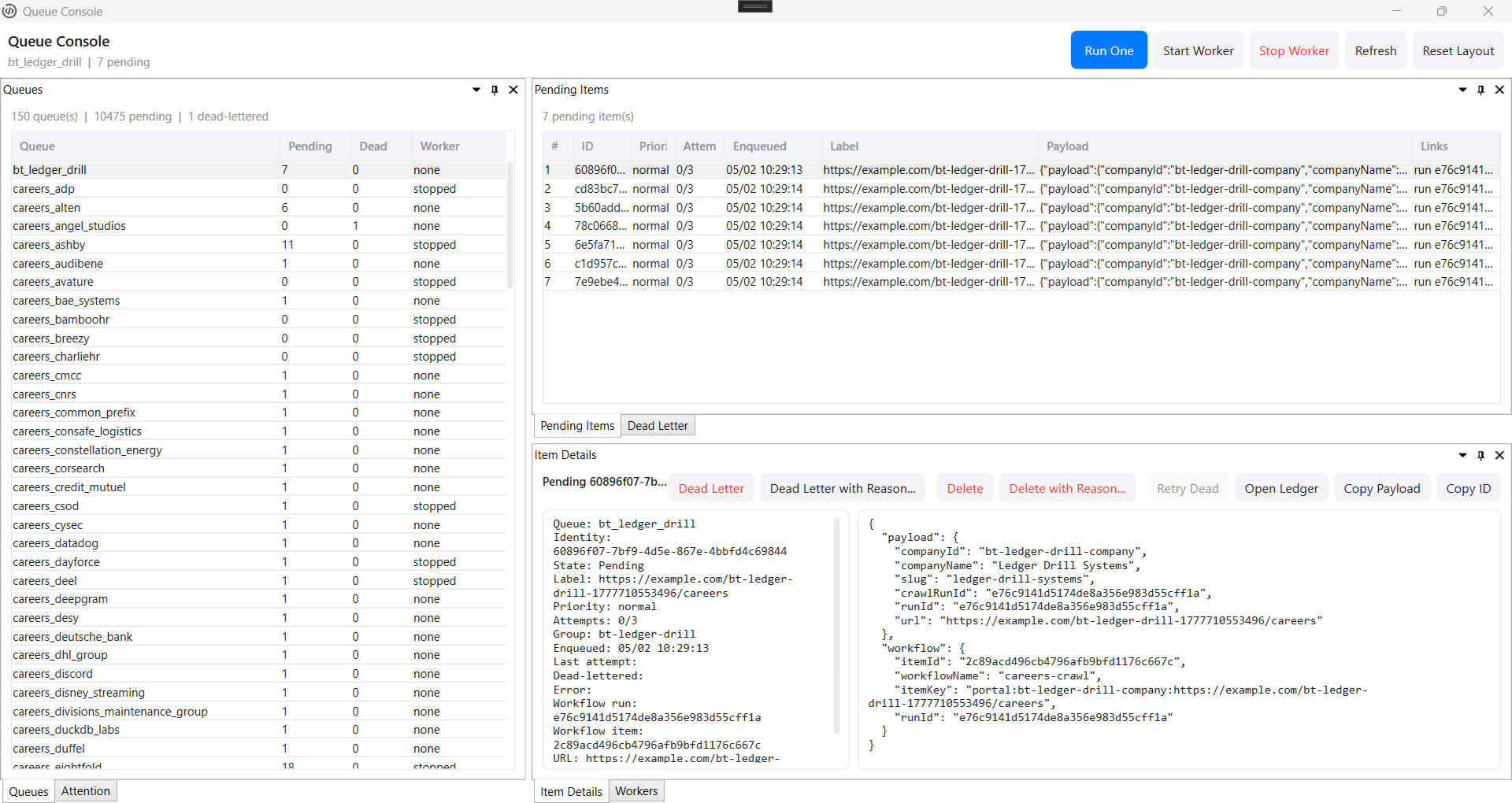
Nutzen Sie die Queue Console, um:
- alle Warteschlangen und ihre Pending-/Dead-letter-Zahlen zu sehen
- Payloads zu prüfen, ohne Rohdatenbanken zu öffnen
- ein Item auszuführen oder Worker zu starten/stoppen
- Items aus Fehlerwarteschlangen erneut zu versuchen
- ausstehende Items in die Fehlerwarteschlange zu verschieben oder zu löschen
- fehlerhafte Items per Bulk-Triage zu bearbeiten
- verknüpfte Workflow-Ledger-Items zu öffnen, wenn Payloads Ledger-Metadaten enthalten
Queue-Zeilen zeigen das beste verfügbare menschliche Label, etwa title, linkText, label oder jobTitle, und fallen sonst auf URL oder Item-Key zurück. Wenn alte Payloads diese Labels nicht enthalten, ist Bereinigung und Neu-Erzeugung aus korrigierten Workern besser als reines UI-Raten.
Gezielt begrenztes Löschen
Abschnitt betitelt „Gezielt begrenztes Löschen“Das Löschen über Remote Ops ist absichtlich auf genau ein Element begrenzt und erfordert eine Vorschau. queues.items.delete.preview erhält Queue-Namen, stabile ID eines einzelnen ausstehenden Elements und Begründung des Operators. Das Ergebnis identifiziert das Element, zeigt aktuelle Zähler, die Zulässigkeit, den Bestätigungstext und einen kurz gültigen previewHash. Erst danach darf queues.items.delete dieselben Angaben samt confirm: true übermitteln.
Die Mutation löscht genau ein ausstehendes Element; Platzhalter oder eine Massenleerung gibt es nicht. Eine veraltete Vorschau oder ein inzwischen geänderter Elementstatus führt zu einem Konflikt. Die lokale Remote-Ops-Richtlinie kann den Vorgang weiterhin ablehnen. Die Wiederholung eines Dead-Letter-Elements ist eine getrennte Wiederherstellungsentscheidung.
Review Mode
Abschnitt betitelt „Review Mode“Review Mode ist nützlich, wenn jedes Queue-Item menschliche Beurteilung braucht. Definieren Sie Spalten, Aktionsbuttons und Tastenkürzel in einer JSON-Ansicht unter workspace/views/, zum Beispiel views/review.json:
{ "defaultQueue": "pending-reviews", "onSelect": "scripts/on-select.js", "columns": [ { "field": "title", "header": "Title" }, { "field": "url", "header": "URL" }, { "field": "date", "header": "Date", "type": "date", "format": "yyyy-MM-dd" } ], "actions": [ { "label": "Approve", "key": "A", "color": "#4CAF50", "script": "scripts/approve.js", "effect": "next" }, { "label": "Reject", "key": "R", "color": "#F44336", "script": "scripts/reject.js", "effect": "remove" }, { "label": "Skip", "key": "S", "effect": "next" } ]}Spalten lesen Felder aus dem JSON-Payload des Queue-Items. Aktionen können Skripte ausführen und danach beim aktuellen Item bleiben, zum nächsten springen oder das Item entfernen.
Grid Mode
Abschnitt betitelt „Grid Mode“Grid Mode eignet sich für Review Item für Item:
- Ansicht und Queue auswählen.
- Start klicken.
- Ein Item im Grid auswählen.
- Aktionsbutton klicken oder Tastenkürzel drücken.
- Das Aktionsskript läuft und der konfigurierte Effekt wird angewendet.
Aktionsskripte erhalten Kontext über g.worker.getContext():
// @require-contextasync function main() {  const ctx = g.worker.getContext();  const item = ctx.item;
  g.store.put("approved", item.id, item.data);  g.log("Freigegeben: " + item.data.title);}
Multi-Tab-Review
Abschnitt betitelt „Multi-Tab-Review“Review Mode kann mehrere Queue-Items gleichzeitig in Browser-Tabs öffnen. Nach einer Entscheidung lädt das nächste Item in denselben Tab.
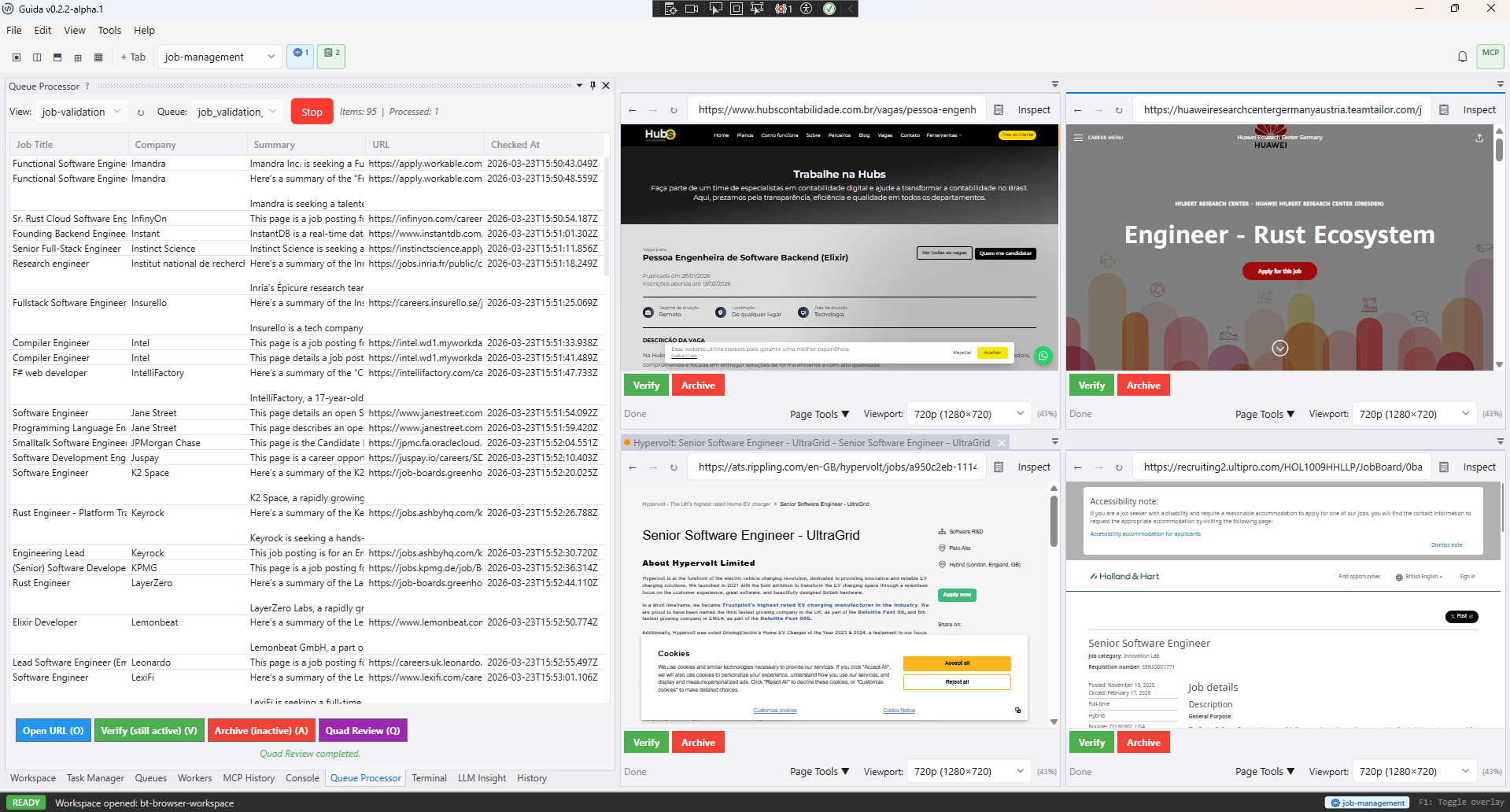
Ein review-Block definiert Tabs, Layout, Viewport, URL-Feld, Tab-Namen und Buttons.
Queue- und Ledger-Verknüpfung
Abschnitt betitelt „Queue- und Ledger-Verknüpfung“Queue-Items sind ausführbare Arbeit. Workflow-Ledger-Items sind dauerhafte Workflow-Wahrheit. Wenn ein Queue-Payload einen Workflow-Umschlag mit Run- und Item-IDs enthält, kann Guida das Queue-Item mit der Workflow Ledger Console verknüpfen.
Das ist wichtig für Wiederherstellung: Ein Ledger-Item erneut versuchbar zu markieren erzeugt nicht automatisch ausführbare Queue-Arbeit. Wenn genug Queue-Metadaten gespeichert wurden, kann Requeue and Retry Arbeit erzeugen und das Ledger-Item wieder claimable machen. Fehlen Metadaten, muss Guida eine klare Meldung zeigen, statt zum Scheitern verurteilte Arbeit zu erzeugen.
Wenn es nicht nur um eine Queue geht, nutzen Sie die Workflow Control Console. Sie gruppiert Queues, Worker-Pools, Ledger-Stages, Module und Handoffs unter der Operation, zu der sie gehören.
@require-context
Abschnitt betitelt „@require-context“Skripte, die g.worker.getContext() verwenden, sollten am Anfang // @require-context setzen. Wird das Skript außerhalb eines Worker- oder Review-Kontexts gestartet, schlägt es sofort mit einer klaren Fehlermeldung fehl.
Workflow-spezifische Ansichten
Abschnitt betitelt „Workflow-spezifische Ansichten“Ansichten können zu einem Workflow gehören, indem sie in workflows/my-workflow/views/ statt im globalen views/-Ordner liegen. Sie erscheinen dann nur, wenn dieser Workflow aktiv ist.
Nächste Schritte
Abschnitt betitelt „Nächste Schritte“- Warteschlangen-Worker - Items parallel in Browser-Tabs verarbeiten
- Workflow Ledger - dauerhaften Workflow-Zustand und Wiederherstellung prüfen
- Workflows - Queues, Worker, Module und Handoffs zu Operator-Operationen bündeln
- Daten und Speicher -
g.queue.*-Operationen - Arbeitsbereiche - Views und Skripte organisieren