Gerenciador de tarefas
O painel Task Manager acompanha toda execução de script, seja iniciada manualmente, por uma chamada de ferramenta MCP, por um processo de trabalho de fila ou por um gatilho de evento. Clique em qualquer tarefa para inspecionar registros, metadados e contexto de execução em um painel de detalhes.
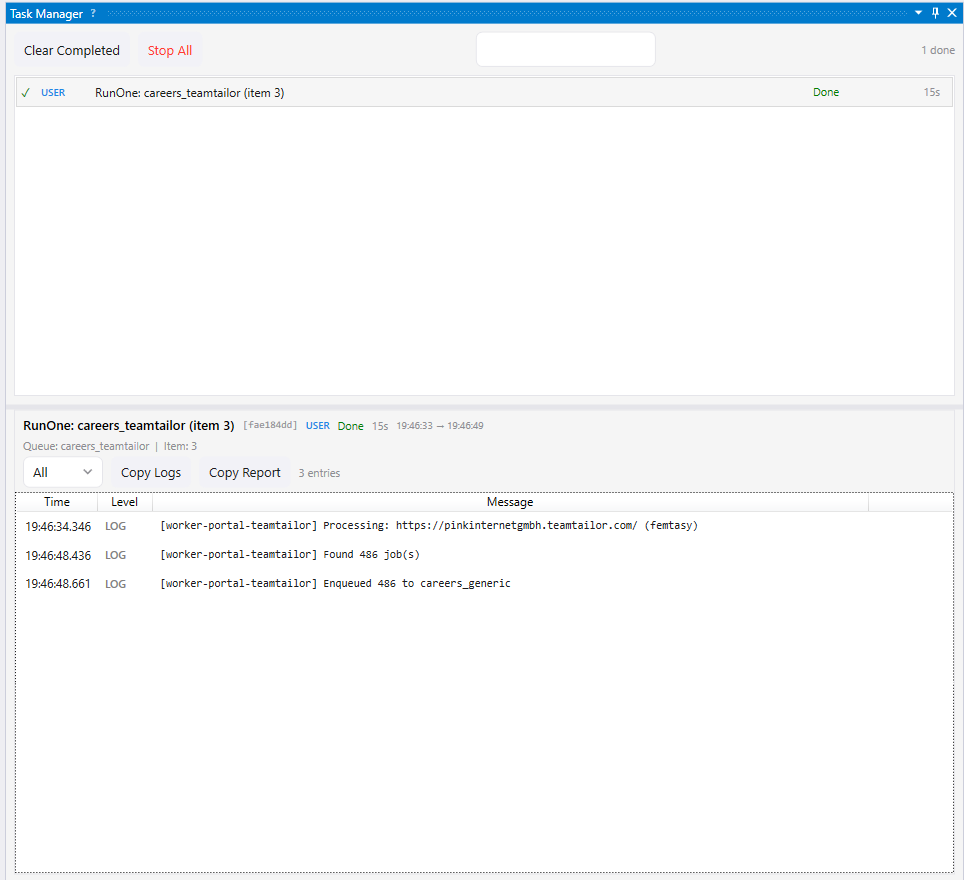
Lista de tarefas
Seção intitulada “Lista de tarefas”Cada linha de tarefa mostra um ícone de status, uma etiqueta colorida de origem, o nome do script, a duração ao vivo e um botão de parada. Tarefas com falha exibem a mensagem de erro inline.
| Status | Ícone | Cor |
|---|---|---|
| Running | ● | Azul |
| Completed | ✓ | Verde |
| Failed | ✗ | Vermelho |
| Stopped | ○ | Cinza |
Etiquetas de origem
Seção intitulada “Etiquetas de origem”Toda tarefa recebe uma etiqueta colorida que mostra o que a disparou:
| Etiqueta | Significado |
|---|---|
| USER (azul) | Script executado no Script Editor (F5) |
| MCP (laranja) | Chamada de ferramenta MCP de um cliente de IA externo |
| WORKER (roxo) | Processo de trabalho de fila processando um item |
| EVENT (verde-azulado) | Gatilho de evento (url-match, page-loaded etc.) |
| QUEUE (oliva) | Botão de ação de revisão de fila |
| SYS (cinza) | Operação interna do sistema |
Painel de detalhes
Seção intitulada “Painel de detalhes”Clique em uma tarefa para abrir o painel de detalhes abaixo da lista. O painel pode ser redimensionado pelo divisor e mostra:
- Cabeçalho — nome da tarefa, ID de 8 caracteres, badge de origem, status, duração e timestamps de início/fim
- Seção de erro — mensagem completa de erro para tarefas com falha (oculta nos demais casos)
- Seção de contexto — metadados extras dependendo do tipo de origem
- Visualizador de registros — todas as chamadas
g.log()feitas durante a execução da tarefa
Registros por tarefa
Seção intitulada “Registros por tarefa”Cada chamada g.log() é automaticamente marcada com o ID da tarefa e persistida. Nenhuma alteração no script é necessária: o registro funciona como antes, mas agora cada tarefa mantém seu próprio histórico pesquisável de registros.
O visualizador de registros mostra três colunas:
| Coluna | Exemplo |
|---|---|
| Hora | 14:32:05.123 (hora local, precisão de milissegundos) |
| Nível | LOG, INFO, WARN, ERROR (com cores) |
| Mensagem | Texto da mensagem de log |
Para tarefas em execução, os registros são atualizados ao vivo. Para tarefas concluídas, os registros são carregados do banco de dados.
Filtro por nível
Seção intitulada “Filtro por nível”Use o menu suspenso acima da lista de registros para filtrar por nível: selecione “All” para ver tudo ou escolha um nível específico como “ERROR” para focar em problemas.
Informações de contexto
Seção intitulada “Informações de contexto”Dependendo do que disparou a tarefa, o painel de detalhes mostra contexto adicional:
| Origem | Contexto mostrado |
|---|---|
| WORKER | Nome da fila, chave do item, índice do processo |
| MCP | Nome da ferramenta, por exemplo ExecuteScript ou ExecuteScriptFile |
| EVENT | Tipo de gatilho e padrão de URL |
Isso facilita rastrear exatamente qual item de fila um processo estava processando, qual ferramenta MCP disparou um script ou qual gatilho de evento foi acionado.
Pesquisa entre tarefas
Seção intitulada “Pesquisa entre tarefas”A caixa de pesquisa na barra de ferramentas pesquisa em todos os registros de tarefas, não apenas na tarefa selecionada. Digite um termo e pressione Enter para encontrar entradas de registro correspondentes entre todas as execuções. Limpe a caixa e pressione Enter para voltar aos registros da tarefa selecionada.
A pesquisa respeita o filtro por nível. Se “ERROR” estiver selecionado, apenas correspondências em nível de erro são mostradas.
Exportação
Seção intitulada “Exportação”Duas opções de exportação ficam disponíveis na barra do painel de detalhes:
- Copy Logs — copia todas as entradas de registro (respeitando o filtro atual) como texto simples
- Copy Report — copia um relatório completo da tarefa em JSON formatado, incluindo metadados, contexto e todos os registros, útil para compartilhar diagnósticos ou colar em rastreadores de problemas
Retenção de registros
Seção intitulada “Retenção de registros”Registros de tarefas são limpos automaticamente na inicialização do aplicativo. Por padrão, registros com mais de 7 dias são excluídos. Isso pode ser alterado pela configuração TaskLogRetentionDays do aplicativo (use 0 para desativar a limpeza).
Próximos passos
Seção intitulada “Próximos passos”- Processos de trabalho das filas — processamento em lote com guias de navegador concorrentes
- Filas e revisão — operações de fila e fluxo visual de revisão para itens de fila
- Ferramentas personalizadas — ferramentas MCP com escopo de espaço de trabalho e baseadas em scripts
- Referência da API — documentação completa da API de scripts