Colas y revisión
Los espacios de trabajo de Guida incluyen colas persistentes para automatización respaldada por navegador. La interfaz de colas tiene ahora tres responsabilidades distintas:
- Panel Queues — superficie ligera de lanzamiento y estado dentro de la ventana principal.
- Queue Console — superficie principal de operador para gestión de colas, control de procesos de trabajo, inspección de elementos, triage masivo y enlaces con el registro.
- Modo Review — flujo de revisión humana impulsado por vistas para elementos de cola que requieren aprobación o rechazo en pestañas del navegador.
Panel Queues
Sección titulada «Panel Queues»El panel Queues es deliberadamente compacto. Úselo para comprobar rápidamente una cola y abrir la consola completa cuando necesite operar sobre trabajo real.
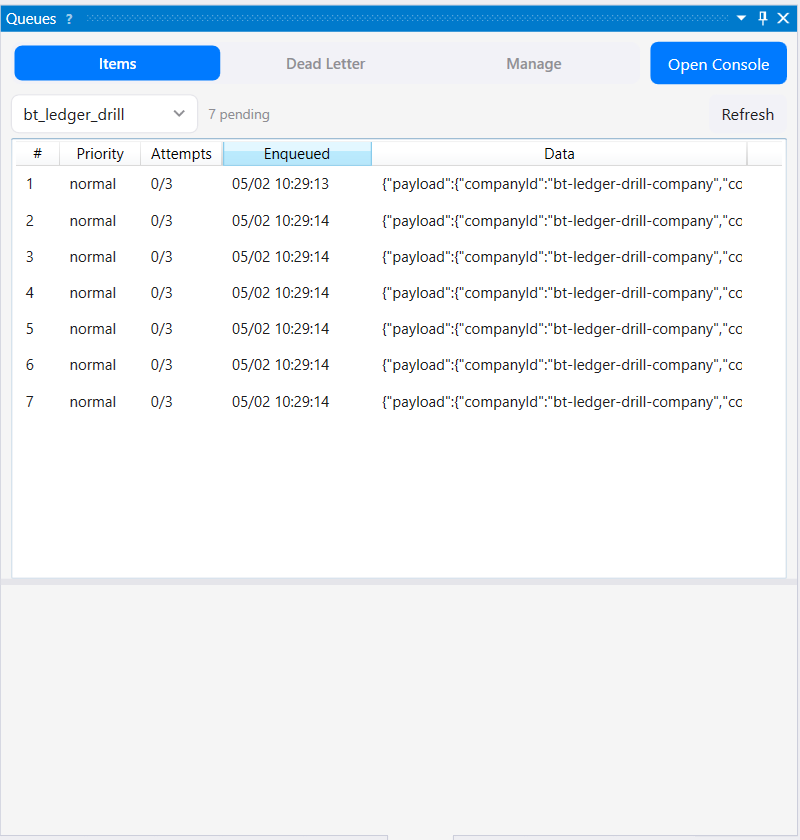
El panel compacto es una superficie de estado y lanzamiento, no el lugar principal para limpiar colas grandes.
Queue Console
Sección titulada «Queue Console»La Queue Console es la interfaz de operador para colas. Muestra conteos de colas, elementos pendientes y rechazados, estado de procesos de trabajo, detalles del contenido seleccionado y acciones como run one, start worker, stop worker, retry, dead-letter, delete y navegación al registro.
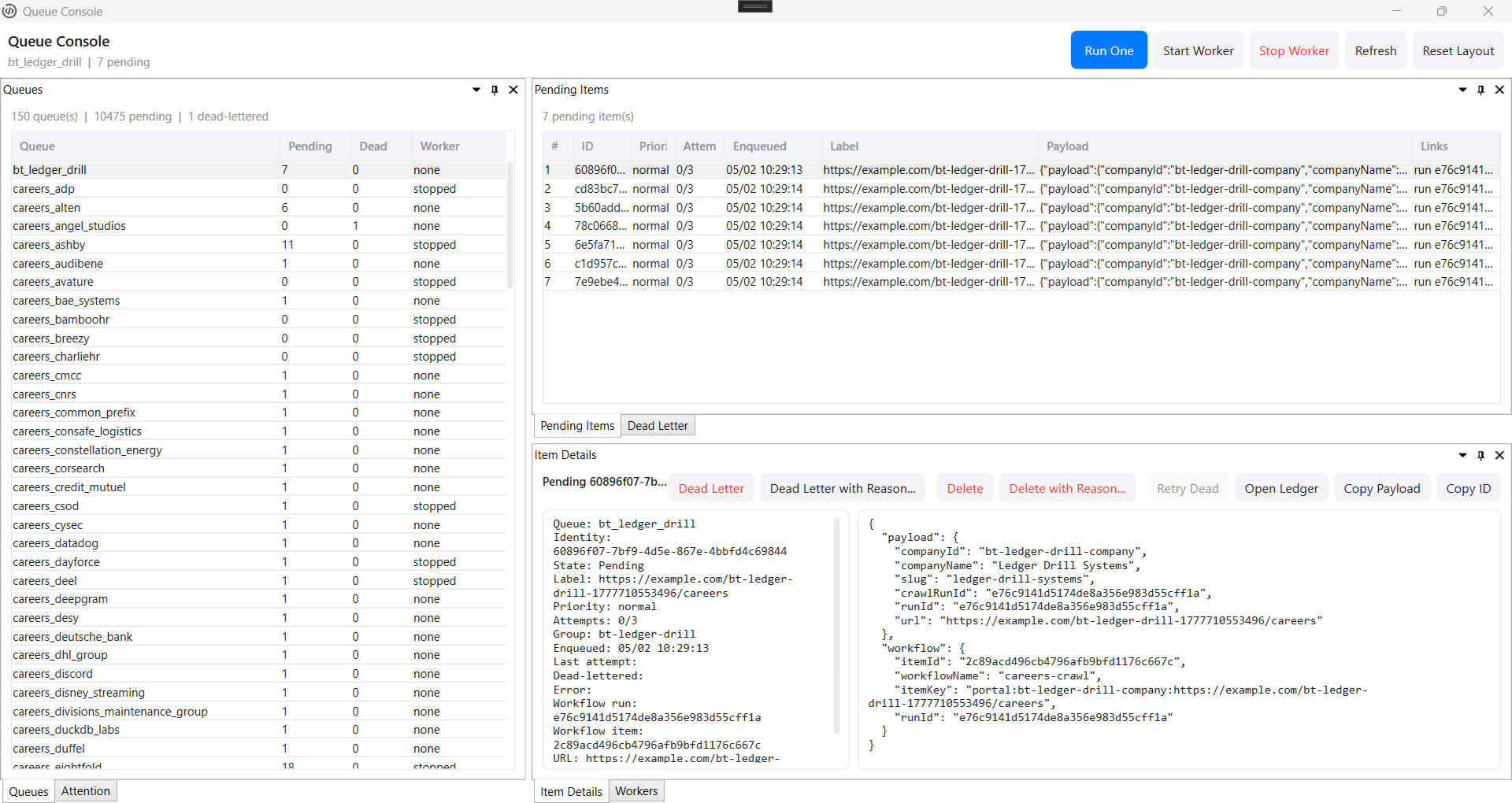
La Queue Console mantiene visible el trabajo ejecutable de cola y separado de la verdad duradera del registro de trazabilidad de flujos de trabajo.
Use la Queue Console cuando necesite:
- Ver todas las colas y sus conteos de pendientes/rechazados.
- Inspeccionar contenidos de elementos pendientes sin abrir bases de datos brutas.
- Ejecutar un elemento o iniciar/detener un proceso de trabajo configurado.
- Reintentar elementos de la cola de rechazos.
- Enviar a rechazos o eliminar elementos pendientes seleccionados.
- Hacer triage masivo de elementos de cola defectuosos.
- Abrir el elemento vinculado del Workflow Ledger cuando el contenido de la cola contiene metadatos del registro.
Las filas de cola muestran la mejor etiqueta humana disponible desde campos del contenido como title, linkText, label o jobTitle, y luego caen a URL o clave de elemento. Si contenidos antiguos carecen de esas etiquetas, la vía recomendada es limpieza y regeneración desde procesos corregidos, no ocultar el problema con adivinanzas solo de interfaz.
Eliminación acotada
Sección titulada «Eliminación acotada»La eliminación mediante Remote Ops es deliberadamente exacta y exige una vista previa. queues.items.delete.preview recibe el nombre de la cola, el ID estable de un único elemento pendiente y el motivo del operador. El resultado identifica el elemento, muestra los recuentos actuales, indica si se permite eliminarlo y devuelve el texto de confirmación y un previewHash de corta duración. Solo entonces queues.items.delete puede enviar los mismos nombre de cola, ID, motivo y hash con confirm: true.
La mutación elimina un solo elemento pendiente: no admite comodines ni vaciados masivos. Una vista previa caducada o un cambio de estado del elemento produce un conflicto, y la política local de Remote Ops aún puede denegar la acción. Reintentar un elemento de la cola de rechazos es una decisión de recuperación distinta.
Modo de revisión del Queue Processor
Sección titulada «Modo de revisión del Queue Processor»El modo Review sigue siendo útil cuando cada elemento de cola necesita juicio humano. Defina columnas, botones de acción y atajos de teclado en un archivo JSON de vista, y luego revise elementos en una cuadrícula o en varias pestañas del navegador.
Cree un archivo JSON en workspace/views/, por ejemplo views/review.json:
{ "defaultQueue": "pending-reviews", "onSelect": "scripts/on-select.js", "columns": [ { "field": "title", "header": "Title" }, { "field": "url", "header": "URL" }, { "field": "date", "header": "Date", "type": "date", "format": "yyyy-MM-dd" } ], "actions": [ { "label": "Approve", "key": "A", "color": "#4CAF50", "script": "scripts/approve.js", "effect": "next" }, { "label": "Reject", "key": "R", "color": "#F44336", "script": "scripts/reject.js", "effect": "remove" }, { "label": "Skip", "key": "S", "effect": "next" } ]}Propiedades de columna
Sección titulada «Propiedades de columna»| Propiedad | Requerida | Descripción |
|---|---|---|
field | Sí | Nombre de campo JSON en los datos del elemento de cola |
header | No | Texto de cabecera de columna; por defecto el nombre del campo |
type | No | text por defecto, date o checkbox |
format | No | Cadena de formato de fecha si el tipo es date |
Propiedades de acción
Sección titulada «Propiedades de acción»| Propiedad | Requerida | Descripción |
|---|---|---|
label | Sí | Texto del botón |
key | No | Atajo de teclado, como A, Enter o Space |
color | No | Color del botón como hex o nombre CSS |
script | No | Script a ejecutar al hacer clic, relativo a la raíz del espacio de trabajo o al archivo de vista |
effect | No | next, remove o stay |
Modo Grid
Sección titulada «Modo Grid»El modo Grid es útil para revisión de uno en uno:
- Seleccione una vista y una cola.
- Haga clic en Start.
- Seleccione un elemento en la cuadrícula.
- Haga clic en un botón de acción o pulse su atajo de teclado.
- El script de acción se ejecuta, y luego el efecto configurado avanza, elimina o mantiene el elemento.
Los scripts de acción reciben contexto mediante g.worker.getContext():
// @require-contextasync function main() {  const ctx = g.worker.getContext();  const item = ctx.item;
  g.store.put("approved", item.id, item.data);  g.log("Approved: " + item.data.title);}
Modo de revisión multipestaña
Sección titulada «Modo de revisión multipestaña»El modo Review puede abrir varios elementos de cola en pestañas del navegador simultáneamente. Cuando actúa sobre un elemento, el siguiente se carga en la misma pestaña.
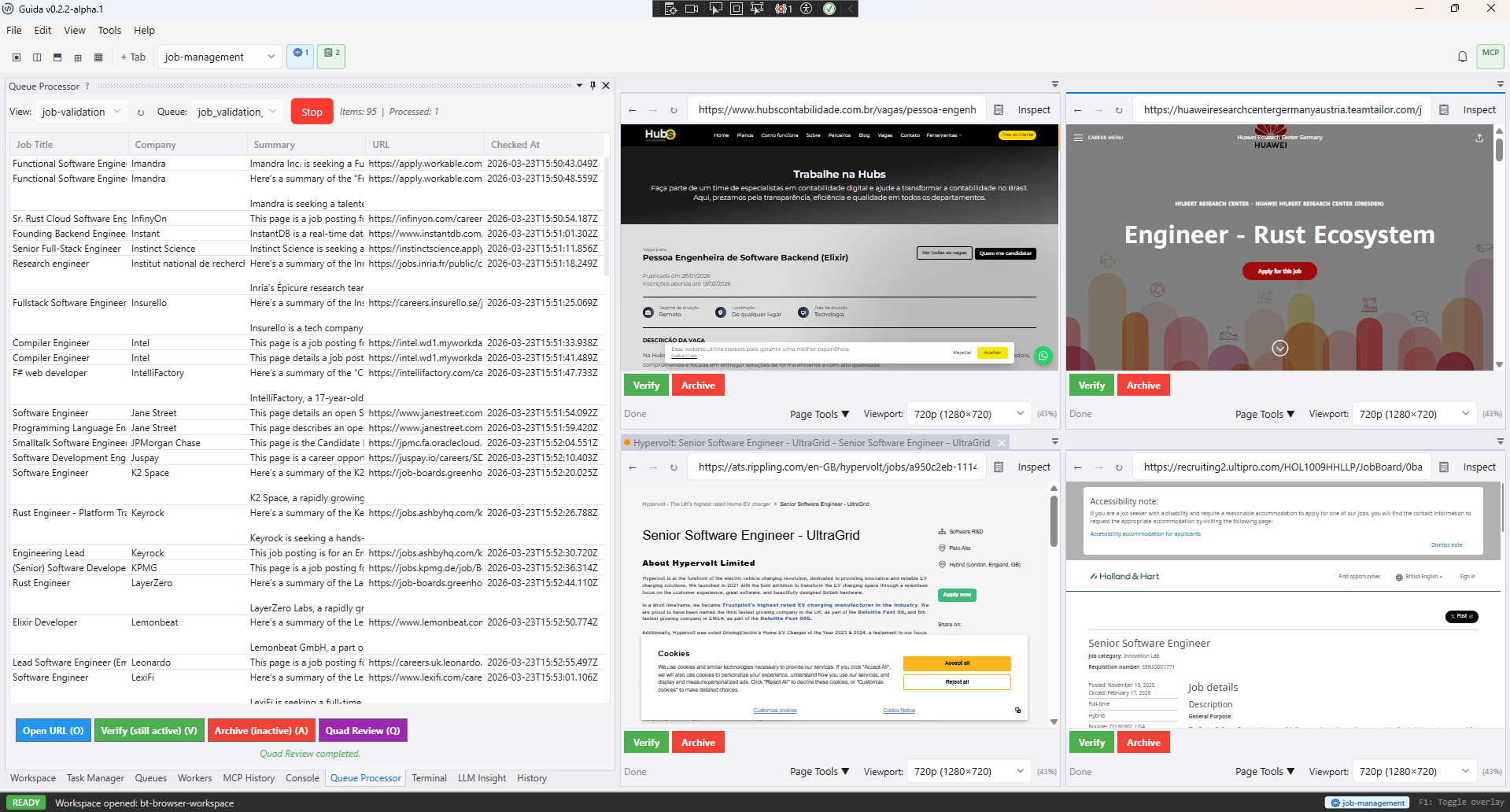
El modo de revisión en cuatro cuadrantes mantiene visibles varios elementos de cola mientras los scripts de acción gestionan la decisión seleccionada.
Añada un bloque review a la configuración de vista:
{ "defaultQueue": "pending-reviews", "review": { "tabs": 4, "layout": "quad", "viewport": "Full HD", "urlField": "url", "tabName": "{companyName}: {title}", "buttons": [ { "label": "Approve", "color": "#4CAF50", "script": "scripts/approve.js" }, { "label": "Reject", "color": "#F44336", "script": "scripts/reject.js" } ] }, "columns": [ { "field": "title", "header": "Title" }, { "field": "companyName", "header": "Company" } ]}Propiedades de revisión
Sección titulada «Propiedades de revisión»| Propiedad | Predeterminado | Descripción |
|---|---|---|
tabs | 4 | Número de pestañas de navegador que abrir simultáneamente |
layout | "quad" | Disposición de pestañas: quad, horizontal o vertical |
viewport | — | Nombre de preset de viewport, como 720p o Full HD |
urlField | "url" | Campo de datos del elemento que contiene la URL a navegar |
tabName | — | Plantilla de nombre de pestaña con marcadores {fieldName} |
buttons | — | Botones de acción mostrados en la barra de acciones de cada pestaña |
Enlace entre cola y registro
Sección titulada «Enlace entre cola y registro»Los elementos de cola son trabajo ejecutable. Los elementos del registro de trazabilidad de flujos de trabajo son la verdad duradera del flujo. Cuando el contenido de una cola incluye una envoltura de flujo con IDs de ejecución y elemento, Guida puede enlazar el elemento de cola con la Workflow Ledger Console.
Esto importa para la recuperación. Reintentar solo un elemento del registro no crea necesariamente trabajo ejecutable de cola. Cuando se registraron suficientes metadatos de cola, Requeue and Retry puede crear trabajo de cola y devolver el elemento del registro a un estado reclamable. Si faltan metadatos, Guida debe mostrar un mensaje claro de recuperación en lugar de crear silenciosamente trabajo condenado a fallar.
Cuando la pregunta supera una sola cola, use la Workflow Control Console. Puede agrupar colas relacionadas, pools de procesos, etapas del registro, módulos y traspasos bajo la operación a la que pertenecen, y luego abrir esta consola sobre la evidencia de cola que requiere acción.
El pragma @require-context
Sección titulada «El pragma @require-context»Los scripts que llaman a g.worker.getContext() deben usar // @require-context al principio. Si el script se ejecuta fuera de un contexto de proceso de trabajo o revisión, falla de inmediato con un error claro.
// @require-context
async function main() {  const ctx = g.worker.getContext();  // ...}
Vistas limitadas a un flujo
Sección titulada «Vistas limitadas a un flujo»Las vistas pueden limitarse a un flujo de trabajo colocándolas en workflows/my-workflow/views/ en lugar de en la carpeta raíz views/ del espacio de trabajo. Las vistas limitadas a un flujo aparecen solo cuando ese flujo está activo.
Siguientes pasos
Sección titulada «Siguientes pasos»- Procesos de trabajo de cola — procesar elementos en paralelo con pestañas de navegador concurrentes
- Workflow Ledger — inspeccionar estado duradero de flujos e historial de recuperación
- Flujos de trabajo — agrupar colas, procesos, módulos y traspasos en operaciones de nivel operador
- Referencia de API —
g.queue.*— operaciones de cola - Espacios de trabajo — configuración del espacio de trabajo para vistas y scripts