Gestor de tareas
El panel Task Manager sigue cada ejecución de script, ya se haya iniciado manualmente, mediante una llamada de herramienta MCP, por un proceso de trabajo de cola o por un disparador de evento. Haga clic en cualquier tarea para inspeccionar sus logs, metadatos y contexto de ejecución en un panel de detalle.
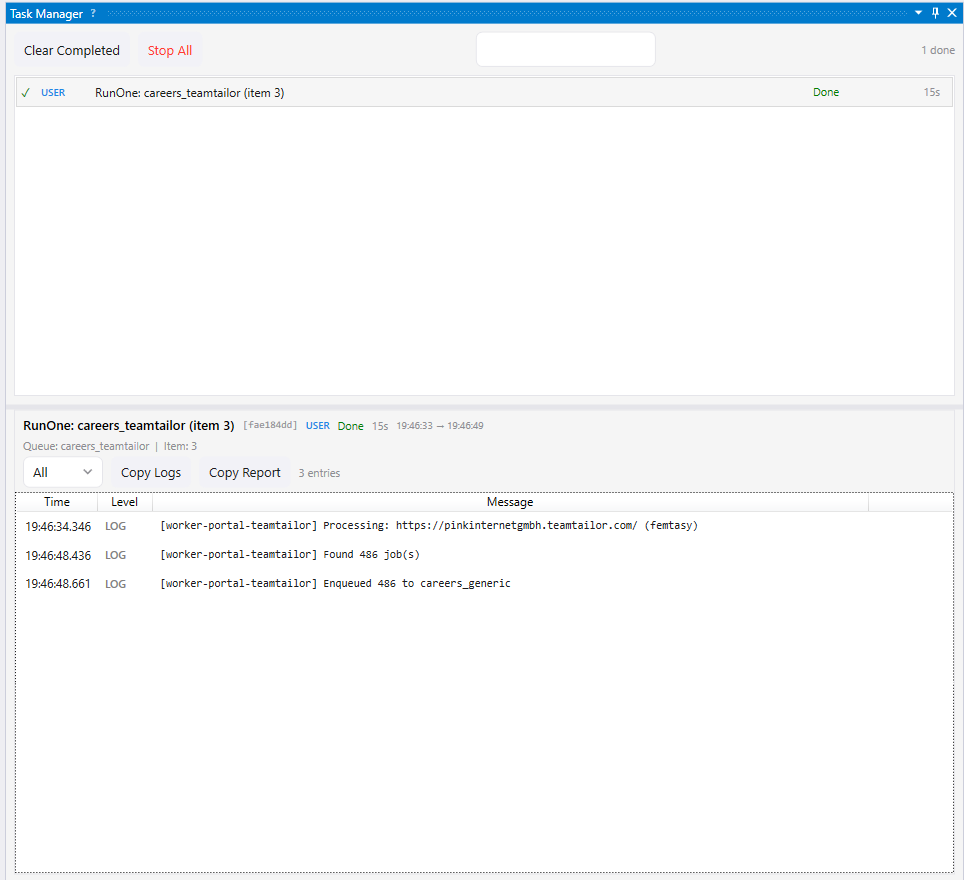
Lista de tareas
Sección titulada «Lista de tareas»Cada fila de tarea muestra un icono de estado, una etiqueta de origen coloreada, el nombre del script, la duración en vivo y un botón de parada. Las tareas fallidas muestran el mensaje de error en la propia fila.
| Estado | Icono | Color |
|---|---|---|
| Running | ● | Azul |
| Completed | ✓ | Verde |
| Failed | ✗ | Rojo |
| Stopped | ○ | Gris |
Etiquetas de origen
Sección titulada «Etiquetas de origen»Cada tarea se etiqueta con un rótulo coloreado que muestra qué la disparó:
| Etiqueta | Significado |
|---|---|
| USER (azul) | Script ejecutado desde el editor de scripts (F5) |
| MCP (naranja) | Llamada de herramienta MCP desde un cliente externo de IA |
| WORKER (morado) | Proceso de trabajo de cola procesando un elemento |
| EVENT (verde azulado) | Disparador de evento (url-match, page-loaded, etc.) |
| QUEUE (oliva) | Botón de acción de revisión de cola |
| SYS (gris) | Operación interna del sistema |
Panel de detalle
Sección titulada «Panel de detalle»Haga clic en una tarea para abrir el panel de detalle bajo la lista. El panel puede redimensionarse con el divisor y muestra:
- Cabecera — nombre de tarea, ID de 8 caracteres, insignia de origen, estado, duración y marcas de inicio/fin
- Sección de error — mensaje completo para tareas fallidas, oculto en los demás casos
- Sección de contexto — metadatos adicionales según el tipo de origen
- Visor de logs — todas las llamadas
g.log()hechas durante la ejecución de esta tarea
Logs por tarea
Sección titulada «Logs por tarea»Cada llamada g.log() se etiqueta automáticamente con el ID de tarea y se persiste. No se requieren cambios en el script: el logging funciona igual que antes, pero ahora cada tarea conserva su propio historial de logs buscable.
El visor de logs muestra tres columnas:
| Columna | Ejemplo |
|---|---|
| Hora | 14:32:05.123 (hora local, precisión de milisegundos) |
| Nivel | LOG, INFO, WARN, ERROR (codificado por color) |
| Mensaje | Texto del mensaje de log |
Para tareas en ejecución, los logs se actualizan en vivo. Para tareas completadas, los logs se cargan desde la base de datos.
Filtro de nivel
Sección titulada «Filtro de nivel»Use el desplegable sobre la lista de logs para filtrar por nivel: seleccione “All” para verlo todo, o elija un nivel específico como “ERROR” para centrarse en problemas.
Información de contexto
Sección titulada «Información de contexto»Según qué disparó la tarea, el panel de detalle muestra contexto adicional:
| Origen | Contexto mostrado |
|---|---|
| WORKER | Nombre de cola, clave de elemento, índice del proceso |
| MCP | Nombre de herramienta, por ejemplo ExecuteScript o ExecuteScriptFile |
| EVENT | Tipo de disparador y patrón URL |
Esto facilita rastrear exactamente qué elemento de cola estaba procesando un proceso de trabajo, qué herramienta MCP disparó un script o qué disparador de evento se activó.
Búsqueda entre tareas
Sección titulada «Búsqueda entre tareas»El cuadro de búsqueda de la barra de herramientas busca en los logs de todas las tareas, no solo en la tarea seleccionada. Escriba un término y pulse Enter para encontrar entradas coincidentes en todas las ejecuciones. Limpie el cuadro y pulse Enter para volver a los logs de la tarea seleccionada.
La búsqueda respeta el filtro de nivel: si está seleccionado “ERROR”, solo se muestran coincidencias de nivel error.
Exportación
Sección titulada «Exportación»Hay dos opciones de exportación en la barra del panel de detalle:
- Copy Logs — copia todas las entradas de log respetando el filtro actual como texto plano
- Copy Report — copia un informe completo de tarea como JSON formateado, incluidos metadatos, contexto y todos los logs; útil para compartir diagnósticos o pegar en issue trackers
Retención de logs
Sección titulada «Retención de logs»Los logs de tareas se limpian automáticamente al iniciar la aplicación. Por defecto, se eliminan logs de más de 7 días. Puede cambiarse con el ajuste de aplicación TaskLogRetentionDays; use 0 para desactivar la limpieza.
Siguientes pasos
Sección titulada «Siguientes pasos»- Procesos de trabajo de cola — procesamiento por lotes con pestañas de navegador concurrentes
- Colas y revisión — operaciones de cola y flujo de revisión visual para elementos de cola
- Herramientas personalizadas — herramientas MCP limitadas al espacio de trabajo y respaldadas por scripts
- Referencia de API — documentación completa de la API de scripting