Integrazione MCP
Guida include un server Model Context Protocol (MCP) integrato che espone l’automazione del browser come strumenti. I client compatibili con MCP possono ispezionare schede, richiedere azioni sul browser, eseguire script e usare strumenti dello spazio di lavoro, mentre Guida mantiene visibili autorizzazioni, controlli sui domini, registro di tracciabilità e protezione delle credenziali di accesso.
Come funziona
Sezione intitolata “Come funziona”Guida esegue gli endpoint MCP per il controllo del browser su loopback (127.0.0.1, porta 9315 per impostazione predefinita) per client locali fidati. Lo stesso server integrato può anche esporre endpoint della dashboard in sola lettura su un indirizzo privato per il monitoraggio. Le richieste remote da rete privata non possono chiamare strumenti MCP.
Il controllo remoto su rete privata è gestito dalla Remote Ops API separata, che deve essere abilitata esplicitamente e usa la propria superficie /api/ops/*.
La porta e l’indirizzo privato opzionale sono configurabili in Impostazioni > Server MCP (Settings > MCP Server).
Per i client HTTP streamable attuali, usa:
http://127.0.0.1:9315/Alcune guide per client MCP meno recenti potrebbero ancora fare riferimento a un URL specifico per SSE. Guida espone il server MCP sull’endpoint root (/): usa le impostazioni di trasporto adatte al tuo client MCP.
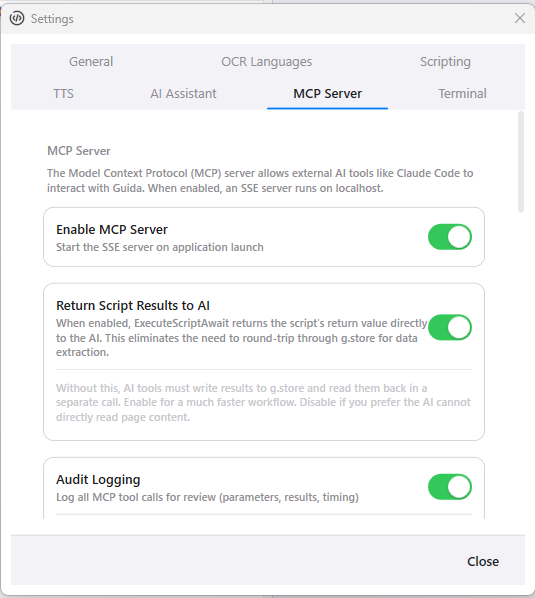
Le impostazioni MCP rendono espliciti server locale, risultati degli script restituiti e registrazione nel registro di tracciabilità.
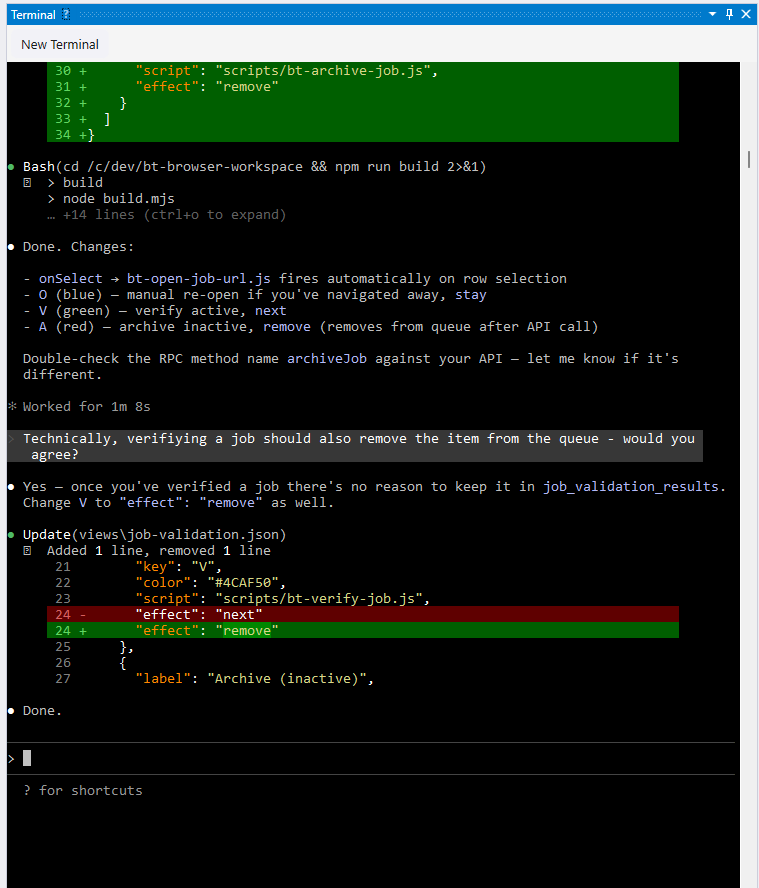
Claude Code può lavorare accanto a Guida mentre browser, file dello spazio di lavoro e strumenti di automazione restano visibili.
Strumenti integrati
Sezione intitolata “Strumenti integrati”Sono disponibili oltre 100 strumenti, organizzati per categoria:
| Categoria | Strumenti | Descrizione |
|---|---|---|
| Browser | Navigate, Click, EnterText, SelectOption, PressKey, ScrollTo, WaitForElement, WaitForDomStable, WaitForReady, GetDom, GetUrl, ExecuteJs | Interazione con la pagina |
| Gestione schede | GetTabs, NewTab, CloseTab, CloseAllTabs, SetActiveTab, FindTabByUrl | Controllo delle schede |
| Screenshot | Screenshot, ScreenshotElement, ScreenshotFullPage | Acquisizione visiva |
| Dati | StorePut, StorePutMany, StoreGet, StoreList, StoreSearch, StoreQuery, StoreDelete | Archiviazione persistente |
| Code | QueueEnqueue, QueueDequeue, QueueCommit, QueueAbort, QueueList | Operazioni sulle code di lavoro |
| Ricerca | SearchIndex, SearchQuery, SearchDelete | Ricerca testuale |
| Processi di lavoro | WorkersStart, WorkersRunOne, WorkersStop, WorkersStatus | Elaborazione in blocco |
| Registro di tracciabilità dei flussi di lavoro | ListRuns, QueryItems, QueryItemsPage, StageStateCounts, ReconcileRun, RetryItem, DeadLetterItem, ExportHistory | Ispezione persistente dei flussi di lavoro, conteggi scalabili e ripristino |
| Script | ExecuteScript, ExecuteScriptAwait, ExecuteScriptFile | Esecuzione di script |
| Rete | NetworkSearch, NetworkGetById, NetworkGetResponseBody, WaitForRequest | Ispezione del traffico |
| LLM | LlmPrompt | Inferenza LLM locale |
| Personalizzati | GetWorkspaceTools, ExecuteWorkspaceTool, ReloadWorkspaceTools | Strumenti personalizzati |
| Credenziali di accesso | SecretsList | Elenco di nomi e metadati delle credenziali di accesso, senza valori |
Sicurezza su tre livelli
Sezione intitolata “Sicurezza su tre livelli”Ogni azione MCP passa attraverso tre livelli di sicurezza.
1. Elenco di domini autorizzati
Sezione intitolata “1. Elenco di domini autorizzati”Il controllo dei domini per la navigazione MCP è abilitato per impostazione predefinita. Con Richiedi domini autorizzati per la navigazione MCP (Require domain whitelisting for MCP navigation) abilitato, le chiamate Navigate e CreateTab devono puntare a domini autorizzati. Quando l’IA tenta di visitare un dominio non autorizzato, Guida crea una richiesta di autorizzazione con opzioni per bloccare, consentire una volta, consentire per la sessione o aggiungere il dominio all’elenco autorizzato.
Configura i domini autorizzati a tre livelli:
- Sessione — autorizzati durante la sessione corrente
- Spazio di lavoro —
domains.jsonnel percorso principale (root) dello spazio di lavoro; vedi Spazi di lavoro - Globale — configurati nelle impostazioni
Sono supportati i sottodomini con carattere jolly: *.example.com corrisponde a api.example.com, www.example.com e altri sottodomini.
L’impostazione opzionale Autorizza automaticamente la navigazione verso domini consentiti (Auto-approve navigation to whitelisted domains) è disattivata per impostazione predefinita. Quando è abilitata, salta solo la richiesta aggiuntiva di autorizzazione dello strumento per chiamate Navigate e CreateTab il cui url è già esplicitamente autorizzato. Non autorizza automaticamente clic, digitazione, script, processi di lavoro, accesso al filesystem, operazioni su code, archiviazione, ricerca o database, né modifiche al registro di tracciabilità dei flussi di lavoro.
2. Centro di autorizzazione
Sezione intitolata “2. Centro di autorizzazione”Gli strumenti monitorati richiedono autorizzazione esplicita prima dell’esecuzione. Invece di interrompere il lavoro con finestre modali bloccanti, Guida mostra le richieste in attesa nel pannello Centro di autorizzazione (Approval Center) e nell’indicatore di autorizzazione sulla barra degli strumenti.
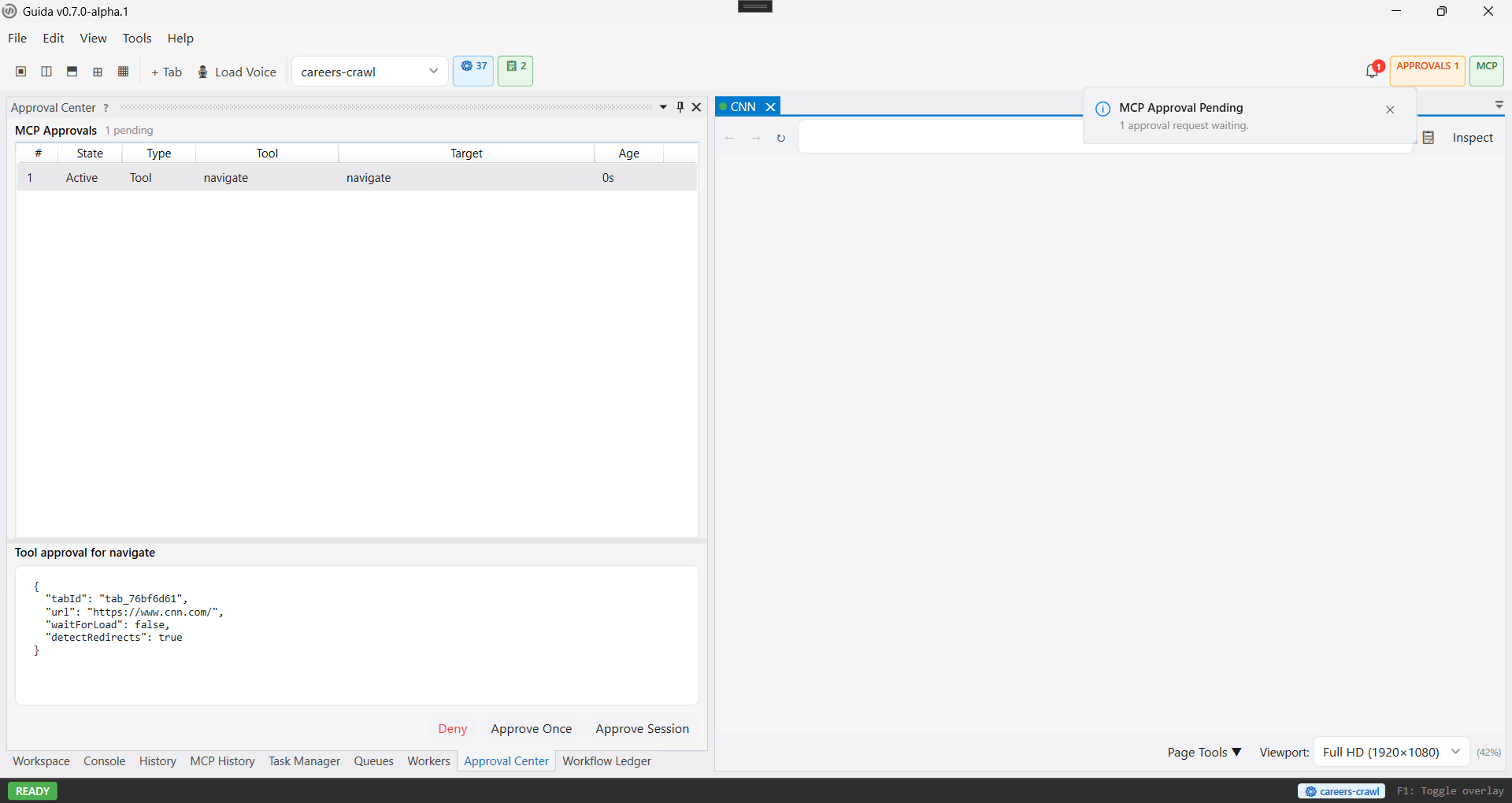
Il Centro di autorizzazione mantiene visibili le richieste MCP in attesa, con parametri esatti e azioni per autorizzare o rifiutare.
L’agente vede lo schema dello strumento, ma Guida ti mostra la chiamata proposta esatta prima che venga eseguita. Gli strumenti monitorati predefiniti includono esecuzione di script, azioni sul browser, modifica dei dati, operazioni su code e ricerca, gestione delle attività e altre azioni che possono modificare lo stato del browser o dello spazio di lavoro.
Puoi autorizzare una volta o considerare attendibile uno strumento per la sessione corrente, quando appropriato. La fiducia di sessione viene cancellata quando il server MCP viene riavviato.
3. Registro di tracciabilità
Sezione intitolata “3. Registro di tracciabilità”Ogni chiamata a uno strumento MCP viene registrata in mcp-audit.db: nome dello strumento, parametri, risultato, durata ed eventuali errori. Visualizza il registro di tracciabilità nel pannello Cronologia MCP (MCP History).
L’agente IA non può leggere, interrogare o cancellare il proprio registro di tracciabilità. Questo è imposto architetturalmente: nessuno strumento MCP espone il database del registro.
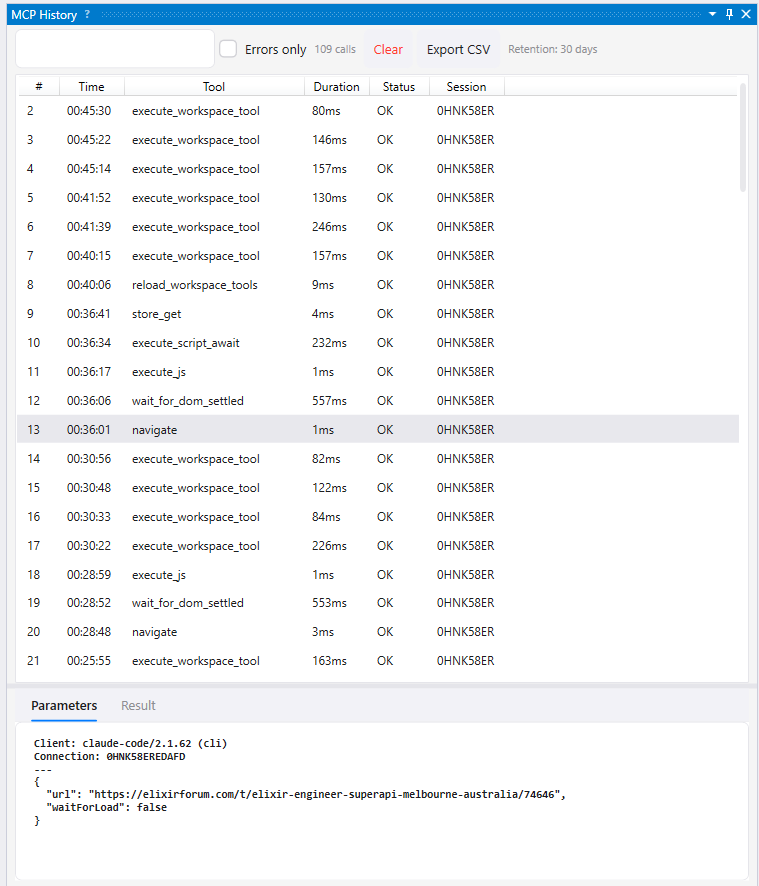
Il pannello Cronologia MCP registra le chiamate completate agli strumenti e permette di ispezionare parametri e risultato della chiamata selezionata.
Credenziali di accesso
Sezione intitolata “Credenziali di accesso”I valori delle credenziali di accesso non vengono mai esposte tramite strumenti MCP. Lo strumento SecretsList restituisce solo nomi e descrizioni, mai valori decrittati.
Anche gli script avviati tramite MCP (ScriptTaskOrigin.Mcp) non possono leggere credenziali di accesso tramite g.secrets.getSecret(). Questo impedisce la catena di esfiltrazione: MCP esegue uno script, lo script legge una credenziale di accesso, lo script scrive nello spazio di archiviazione, MCP legge dallo spazio di archiviazione.
Per maggiori dettagli, vedi Credenziali di accesso.
Superfici API correlate
Sezione intitolata “Superfici API correlate”| Superficie | Quando usarla | Livello di controllo |
|---|---|---|
| MCP | Accesso locale per strumenti IA con autorizzazioni, registro, controlli sui domini e protezione delle credenziali di accesso | Esecuzione locale di strumenti |
| API della dashboard operativa | Monitoraggio remoto, stato, istantanee di code/processi/esecuzioni e invalidazioni SSE | In sola lettura |
| Modalità di automazione | Avvio deterministico per sistemi di test, preparazione schede e inoltro CDP | Controllo per test |
| Remote Ops API | Controllo remoto su canale fidato per processi di lavoro, code, schede, strumenti, letture del registro, screenshot e Remote View | Controllo remoto abilitato esplicitamente |
Passi successivi
Sezione intitolata “Passi successivi”- Strumenti personalizzati — estendi l’interfaccia MCP con strumenti specifici dello spazio di lavoro
- API della dashboard operativa — monitora Guida da remoto tramite endpoint HTTP e SSE in sola lettura
- Modalità di automazione — avvia Guida per sistemi di test basati su CDP
- Remote Ops API — controlla un nodo Guida tramite JSON-RPC su canale fidato
- Spazi di lavoro — configura
domains.jsonper i domini autorizzati - Credenziali di accesso — usa in sicurezza chiavi API in script e strumenti personalizzati
- Codice aperto e codice chiuso — comprendi cosa resta proprietario, cosa è pubblico e dove si collocano autorizzazioni, registro di tracciabilità e protezione delle credenziali di accesso