Gestore attività
Il pannello Gestore attività (Task Manager) traccia ogni esecuzione di script, sia avviata manualmente, sia da una chiamata strumento MCP, da un processo di lavoro delle code o da un generatore di evento. Fai clic su un’attività per ispezionare log, metadati e contesto di esecuzione in un pannello di dettaglio.
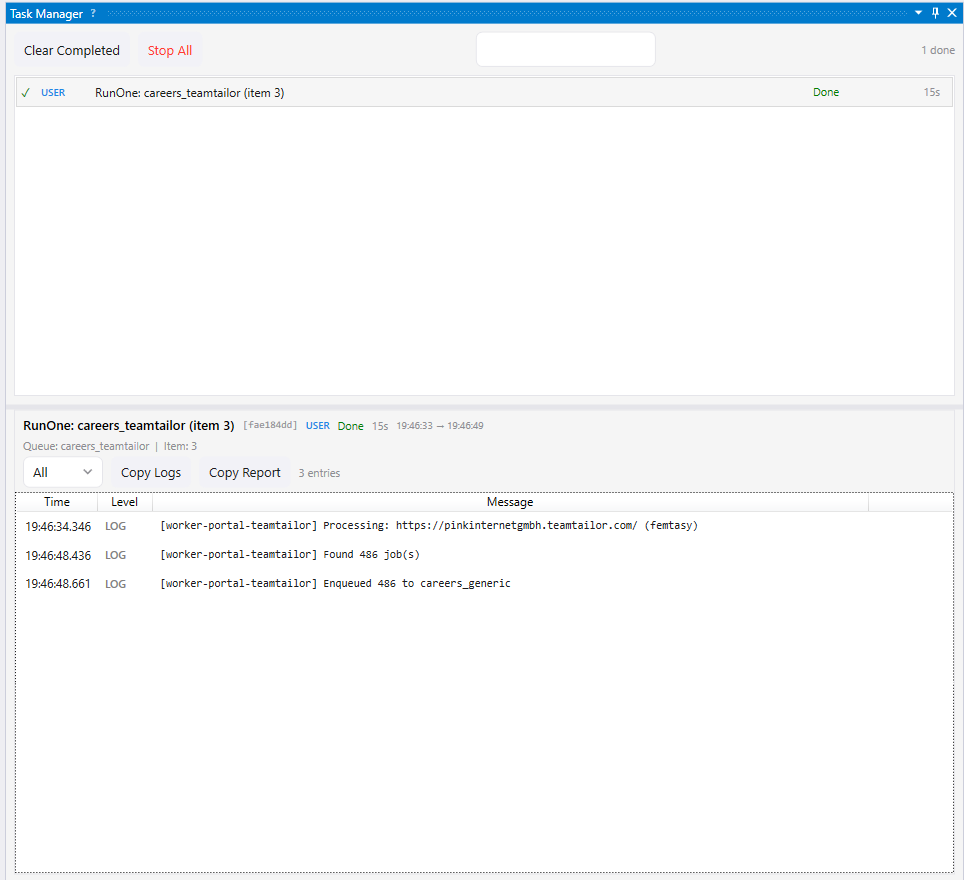
Elenco attività
Sezione intitolata “Elenco attività”Ogni riga attività mostra icona di stato, etichetta colorata dell’origine, nome dello script, durata in tempo reale e pulsante di arresto. Le attività fallite mostrano il messaggio di errore direttamente nella riga.
| Stato | Icona | Colore |
|---|---|---|
| In esecuzione | ● | Blu |
| Completata | ✓ | Verde |
| Fallita | ✗ | Rosso |
| Arrestata | ○ | Grigio |
Etichette di origine
Sezione intitolata “Etichette di origine”Ogni attività viene etichettata con un colore che indica cosa l’ha avviata:
| Etichetta | Significato |
|---|---|
| USER (blu) | Script eseguito dall’editor di script (F5) |
| MCP (arancione) | Chiamata strumento MCP da un client IA esterno |
| WORKER (viola) | Processo di lavoro della coda che elabora un elemento |
| EVENT (turchese) | Trigger di evento (url-match, page-loaded, ecc.) |
| QUEUE (oliva) | Pulsante di azione della revisione code |
| SYS (grigio) | Operazione interna di sistema |
Pannello di dettaglio
Sezione intitolata “Pannello di dettaglio”Fai clic su un’attività per aprire il pannello di dettaglio sotto l’elenco attività. Il pannello è ridimensionabile tramite splitter e mostra:
- Intestazione — nome attività, ID di 8 caratteri, badge origine, stato, durata e timestamp di inizio/fine
- Sezione errore — messaggio di errore completo per attività fallite; nascosta negli altri casi
- Sezione contesto — metadati aggiuntivi in base al tipo di origine; vedi sotto
- Visualizzatore log — tutte le chiamate
g.log()eseguite durante questa attività
Log per attività
Sezione intitolata “Log per attività”Ogni chiamata g.log() viene automaticamente associata all’ID attività e salvata. Non sono richieste modifiche agli script: il logging funziona esattamente come prima, ma ora ogni attività conserva la propria cronologia log ricercabile.
Il visualizzatore log mostra tre colonne:
| Colonna | Esempio |
|---|---|
| Ora | 14:32:05.123 (ora locale, precisione al millisecondo) |
| Livello | LOG, INFO, WARN, ERROR (colorato per livello) |
| Messaggio | Testo del messaggio di log |
Per attività in esecuzione, i log si aggiornano in tempo reale mentre lo script prosegue. Per attività completate, i log vengono caricati dal database.
Filtro livello
Sezione intitolata “Filtro livello”Usa il menu a discesa sopra l’elenco log per filtrare per livello: seleziona “Tutti” (All) per vedere tutto, oppure scegli un livello specifico come “ERRORE” (ERROR) per concentrarti sui problemi.
Informazioni di contesto
Sezione intitolata “Informazioni di contesto”A seconda di cosa ha avviato l’attività, il pannello di dettaglio mostra contesto aggiuntivo:
| Origine | Contesto mostrato |
|---|---|
| WORKER | Nome coda, chiave elemento, indice del processo di lavoro |
| MCP | Nome strumento, per esempio ExecuteScript o ExecuteScriptFile |
| EVENT | Tipo di trigger e pattern URL |
Questo rende semplice risalire all’elemento di coda elaborato da un processo di lavoro, allo strumento MCP che ha avviato uno script o al generatore di evento che si è attivato.
Ricerca tra attività
Sezione intitolata “Ricerca tra attività”La casella di ricerca nella barra degli strumenti cerca nei log di tutte le attività, non solo in quella selezionata. Inserisci un termine e premi Invio per trovare voci di log corrispondenti in tutte le esecuzioni. Svuota la casella di ricerca e premi Invio per tornare ai log dell’attività selezionata.
La ricerca rispetta il filtro livello: se è selezionato “ERRORE” (ERROR), vengono mostrati solo risultati di livello errore.
Esportazione
Sezione intitolata “Esportazione”Nella barra degli strumenti del pannello di dettaglio sono disponibili due opzioni di esportazione:
- Copia log (
Copy Logs) — copia tutte le voci di log, rispettando il filtro corrente, come testo semplice - Copia report (
Copy Report) — copia un report completo dell’attività come JSON formattato, inclusi metadati, contesto e tutti i log; utile per condividere diagnostica o incollare dettagli in issue tracker
Conservazione dei log
Sezione intitolata “Conservazione dei log”I log delle attività vengono puliti automaticamente all’avvio dell’applicazione. Per impostazione predefinita, i log più vecchi di 7 giorni vengono eliminati. Questo valore può essere modificato tramite l’impostazione applicativa TaskLogRetentionDays; impostalo a 0 per disabilitare la pulizia.
Passi successivi
Sezione intitolata “Passi successivi”- Processi di lavoro delle code — elaborazione in blocco con schede del browser concorrenti
- Code e revisione — operazioni sulle code e flusso di revisione visiva per gli elementi in coda
- Strumenti personalizzati — strumenti MCP specifici dello spazio di lavoro basati su script
- Riferimento API — documentazione completa dell’API di scripting