Code e revisione
Gli spazi di lavoro di Guida includono code persistenti per automazione basata sul browser. L’interfaccia delle code ha ora tre compiti distinti:
- Pannello Code (
Queues) — vista leggera per avvio e stato dentro la finestra principale. - Console delle code — vista operativa principale per gestione delle code, controllo dei processi di lavoro, ispezione degli elementi, smistamento in blocco e collegamenti al registro.
- Modalità di revisione — flusso di revisione umana guidato da viste per elementi di coda che richiedono approvazione o rifiuto nelle schede del browser.
Pannello Code
Sezione intitolata “Pannello Code”Il pannello Code (Queues) è volutamente compatto. Usalo per controllare rapidamente una coda e aprire la console completa quando devi operare su lavoro reale.
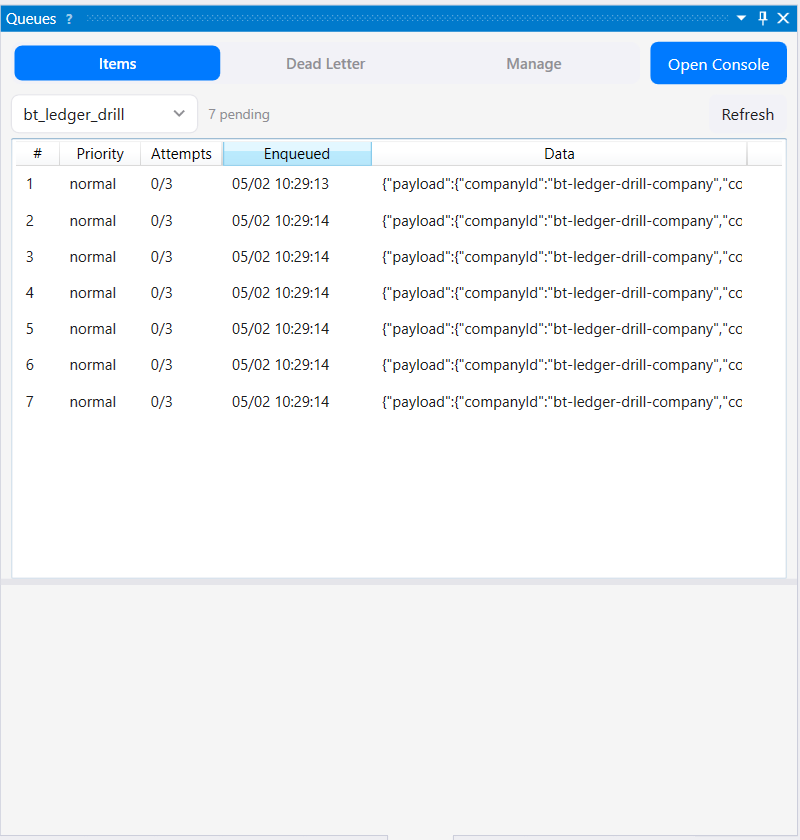
Il pannello compatto serve per controllo dello stato e avvio, non per pulire grandi code.
Console delle code
Sezione intitolata “Console delle code”La console delle code è l’interfaccia operativa per le code. Mostra conteggi delle code, elementi in attesa e nella coda degli scarti, stato dei processi di lavoro, dettagli del contenuto selezionato e azioni come esegui uno, avvia processo di lavoro, ferma processo di lavoro, riprova, sposta nella coda degli scarti, elimina e navigazione verso il registro.
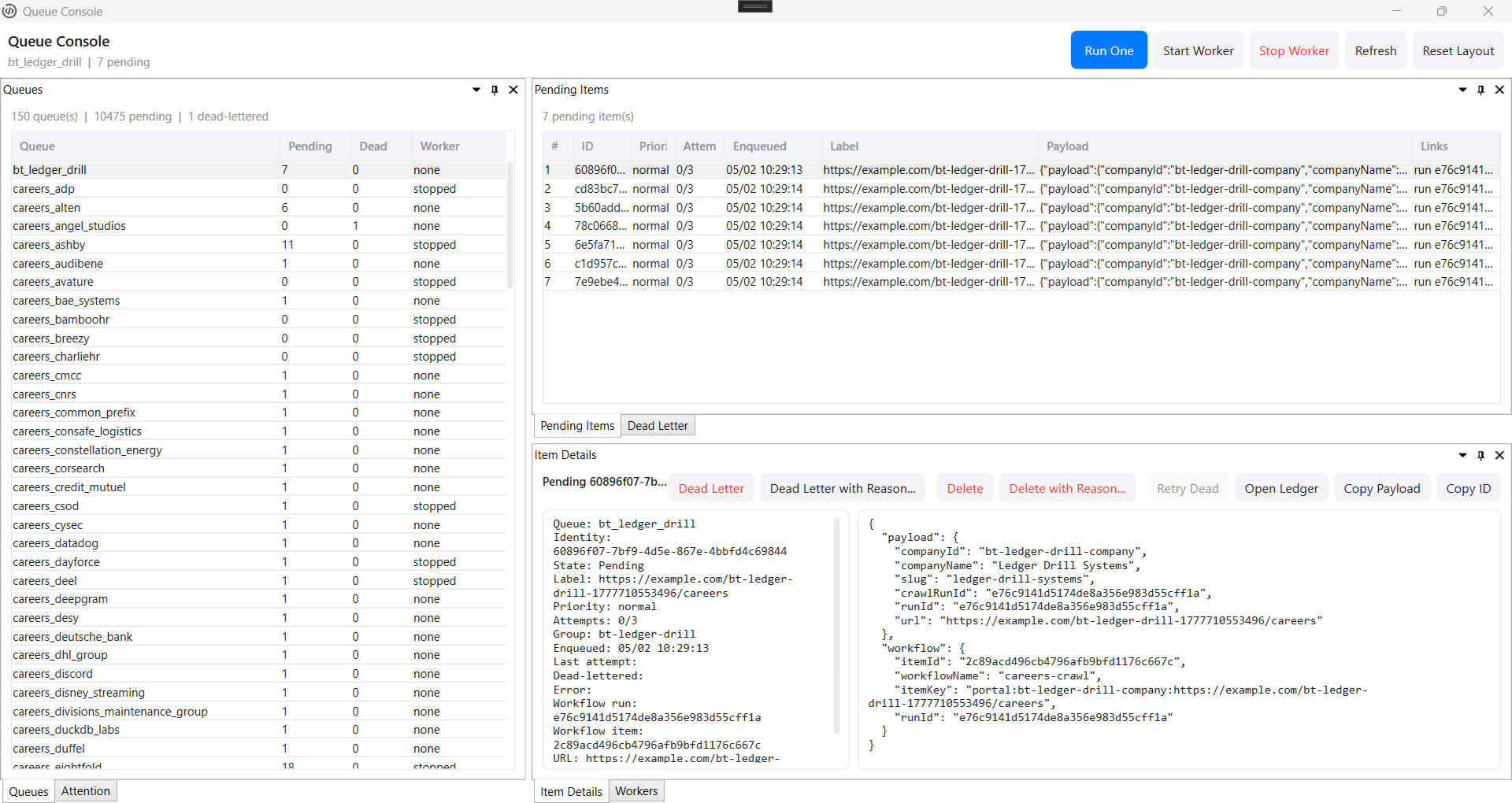
La console delle code mantiene visibile il lavoro eseguibile in coda e lo separa dai dati persistenti del registro di tracciabilità dei flussi di lavoro.
Usa la console delle code quando devi:
- Vedere tutte le code e i conteggi degli elementi in attesa o nella coda degli scarti.
- Ispezionare il contenuto degli elementi in attesa senza aprire file database grezzi.
- Eseguire un singolo elemento o avviare/fermare un processo di lavoro configurato.
- Riprovare elementi nella coda degli scarti.
- Spostare nella coda degli scarti o eliminare elementi in attesa selezionati.
- Smistare in blocco elementi di coda problematici.
- Aprire l’elemento collegato del registro di tracciabilità quando i dati dell’elemento in coda contengono metadati del registro.
Le righe di coda espongono la migliore etichetta leggibile disponibile da campi del contenuto dell’elemento come title, linkText, label o jobTitle, poi ripiegano su URL o chiave elemento. Se vecchi elementi non hanno queste etichette, la strada consigliata è pulizia e rigenerazione tramite processi di lavoro corretti, non nascondere il problema con ipotesi solo di interfaccia.
Eliminazione circoscritta
Sezione intitolata “Eliminazione circoscritta”L’eliminazione tramite Remote Ops è intenzionalmente puntuale e richiede un’anteprima. queues.items.delete.preview riceve il nome della coda, l’ID stabile di un solo elemento in attesa e la motivazione dell’operatore. Il risultato identifica l’elemento, mostra i conteggi correnti, indica se l’eliminazione è consentita e restituisce il testo di conferma e un previewHash di breve durata. Solo a quel punto queues.items.delete può inviare gli stessi nome coda, ID, motivazione e hash con confirm: true.
L’operazione elimina un solo elemento in attesa: non accetta caratteri jolly e non svuota la coda in blocco. Un’anteprima scaduta o uno stato dell’elemento nel frattempo cambiato produce un conflitto; inoltre le regole locali di Remote Ops possono comunque negare l’azione. Riprovare un elemento nella coda degli scarti è una decisione di ripristino distinta.
Modalità di revisione del processore di coda
Sezione intitolata “Modalità di revisione del processore di coda”La modalità di revisione resta utile quando ogni elemento in coda richiede giudizio umano. Definisci colonne, pulsanti di azione e scorciatoie da tastiera in un file vista JSON, poi rivedi gli elementi in una griglia o in più schede del browser.
Crea un file JSON in workspace/views/, per esempio views/review.json:
{ "defaultQueue": "pending-reviews", "onSelect": "scripts/on-select.js", "columns": [ { "field": "title", "header": "Titolo" }, { "field": "url", "header": "URL" }, { "field": "date", "header": "Data", "type": "date", "format": "yyyy-MM-dd" } ], "actions": [ { "label": "Approva", "key": "A", "color": "#4CAF50", "script": "scripts/approve.js", "effect": "next" }, { "label": "Rifiuta", "key": "R", "color": "#F44336", "script": "scripts/reject.js", "effect": "remove" }, { "label": "Salta", "key": "S", "effect": "next" } ]}Proprietà delle colonne
Sezione intitolata “Proprietà delle colonne”| Proprietà | Richiesta | Descrizione |
|---|---|---|
field | Sì | Nome del campo JSON nei dati dell’elemento di coda |
header | No | Testo dell’intestazione colonna; predefinito: nome del campo |
type | No | text (predefinito), date o checkbox |
format | No | Stringa di formato data se type è date |
Proprietà delle azioni
Sezione intitolata “Proprietà delle azioni”| Proprietà | Richiesta | Descrizione |
|---|---|---|
label | Sì | Testo del pulsante |
key | No | Scorciatoia da tastiera, come A, Enter o Space |
color | No | Colore del pulsante come esadecimale o nome colore CSS |
script | No | Script da eseguire al clic, relativo al percorso principale (root) dello spazio di lavoro o al file vista |
effect | No | next, remove o stay |
Modalità griglia
Sezione intitolata “Modalità griglia”La modalità griglia è utile per la revisione un elemento alla volta:
- Seleziona una vista e una coda.
- Fai clic su Avvia (
Start). - Seleziona un elemento nella griglia.
- Fai clic su un pulsante azione o premi la sua scorciatoia.
- Lo script dell’azione viene eseguito, poi l’effetto configurato avanza, rimuove o mantiene l’elemento.
Gli script di azione ricevono il contesto tramite g.worker.getContext():
// @require-contextasync function main() {  const ctx = g.worker.getContext();  const item = ctx.item;
  g.store.put("approved", item.id, item.data);  g.log("Approvato: " + item.data.title);}
Modalità di revisione multi-scheda
Sezione intitolata “Modalità di revisione multi-scheda”La modalità di revisione può aprire contemporaneamente più elementi di coda in schede del browser. Quando agisci su un elemento, l’elemento successivo viene caricato nella stessa scheda.
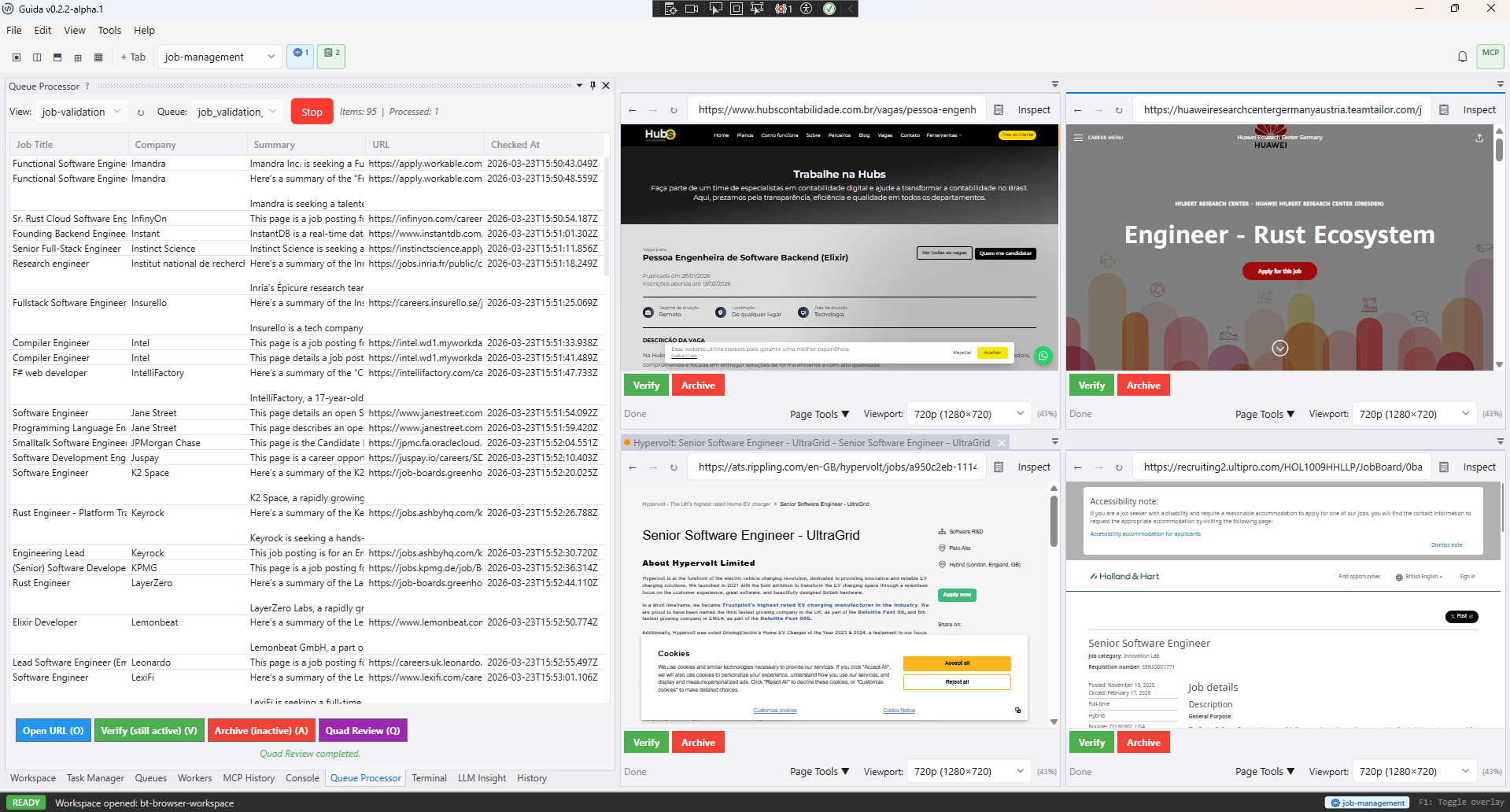
La revisione a quadranti mantiene visibili più elementi di coda mentre gli script di azione gestiscono la decisione selezionata.
Aggiungi un blocco review alla configurazione della vista:
{ "defaultQueue": "pending-reviews", "review": { "tabs": 4, "layout": "quad", "viewport": "Full HD", "urlField": "url", "tabName": "{companyName}: {title}", "buttons": [ { "label": "Approva", "color": "#4CAF50", "script": "scripts/approve.js" }, { "label": "Rifiuta", "color": "#F44336", "script": "scripts/reject.js" } ] }, "columns": [ { "field": "title", "header": "Titolo" }, { "field": "companyName", "header": "Azienda" } ]}Proprietà di revisione
Sezione intitolata “Proprietà di revisione”| Proprietà | Predefinito | Descrizione |
|---|---|---|
tabs | 4 | Numero di schede del browser da aprire contemporaneamente |
layout | "quad" | Disposizione schede: quad, horizontal o vertical |
viewport | — | Nome preset viewport, come 720p o Full HD |
urlField | "url" | Campo nei dati dell’elemento che contiene l’URL di navigazione |
tabName | — | Template nome scheda con placeholder {fieldName} |
buttons | — | Pulsanti azione mostrati nella barra azioni di ogni scheda |
Collegamento tra code e registro
Sezione intitolata “Collegamento tra code e registro”Gli elementi di coda sono lavoro eseguibile. Gli elementi del registro di tracciabilità dei flussi di lavoro documentano il flusso nel tempo. Quando il contenuto di un elemento di coda include metadati del flusso con ID esecuzione e ID elemento, Guida può collegare l’elemento di coda alla console del registro di tracciabilità.
Questo conta per il ripristino. Riprovare un elemento del registro da solo non crea necessariamente lavoro eseguibile in coda. Quando sono stati registrati abbastanza metadati di coda, Rimetti in coda e riprova (Requeue and Retry) può creare lavoro in coda e riportare l’elemento del registro a una condizione idonea alla presa in carico. Se mancano i metadati, Guida dovrebbe mostrare un messaggio di ripristino chiaro invece di creare silenziosamente lavoro destinato a fallire.
Quando la domanda è più ampia di una singola coda, usa la Workflow Control Console. Può raggruppare code correlate, pool di processi di lavoro, fasi del registro, moduli e passaggi tra fasi sotto l’operazione a cui appartengono, poi aprire questa console sulle prove di coda che richiedono azione.
Pragma @require-context
Sezione intitolata “Pragma @require-context”Gli script che chiamano g.worker.getContext() dovrebbero usare // @require-context all’inizio. Se lo script viene eseguito fuori da un contesto di processo di lavoro o revisione, fallisce subito con un errore chiaro.
// @require-context
async function main() {  const ctx = g.worker.getContext();  // ...}
Viste con ambito flusso di lavoro
Sezione intitolata “Viste con ambito flusso di lavoro”Le viste possono essere limitate a un flusso di lavoro posizionandole in workflows/my-workflow/views/ invece che nella cartella views/ del percorso principale (root) dello spazio di lavoro. Le viste con ambito flusso appaiono solo quando quel flusso è attivo.
Passi successivi
Sezione intitolata “Passi successivi”- Processi di lavoro delle code — elabora elementi in parallelo con schede del browser concorrenti
- Registro di tracciabilità dei flussi di lavoro — ispeziona dati persistenti e cronologia di ripristino del flusso
- Flussi di lavoro — raggruppa code, processi, moduli e passaggi tra fasi in operazioni a livello di operatore
- Riferimento API —
g.queue.*— operazioni sulle code - Spazi di lavoro — configurazione dello spazio di lavoro per viste e script