Ein programmierbarer Windows-Browser für KI-gestützte Webautomatisierung
Erstellen Sie wiederverwendbare Extraktoren und semantische Pipelines, automatisieren Sie WebView2 per Skript, verbinden Sie MCP-fähige KI-Werkzeuge und bedienen Sie sichtbare Browser-Executors über Remote Ops. Aktionen bleiben prüfbar und Zugangsdaten lokal.
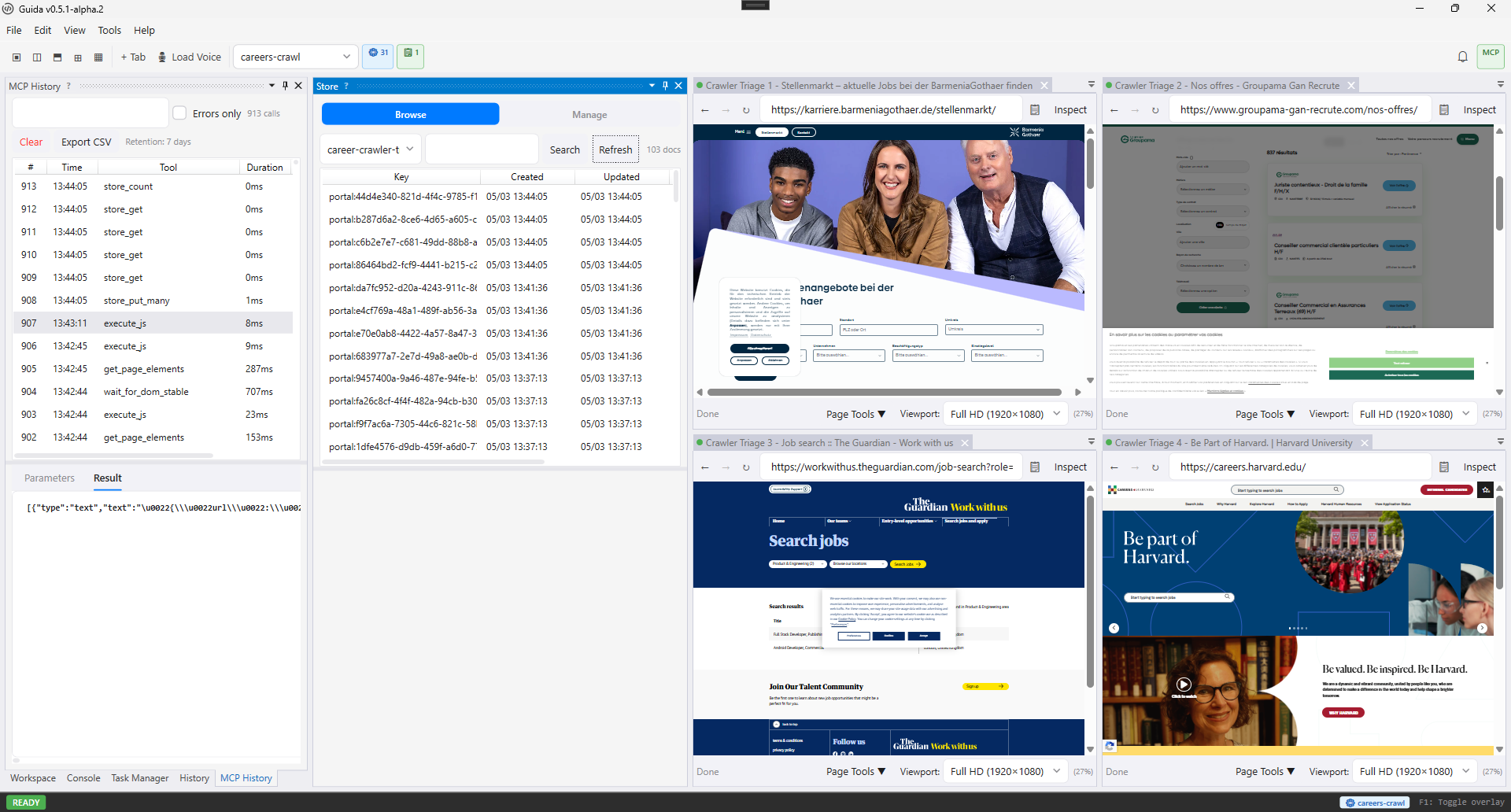
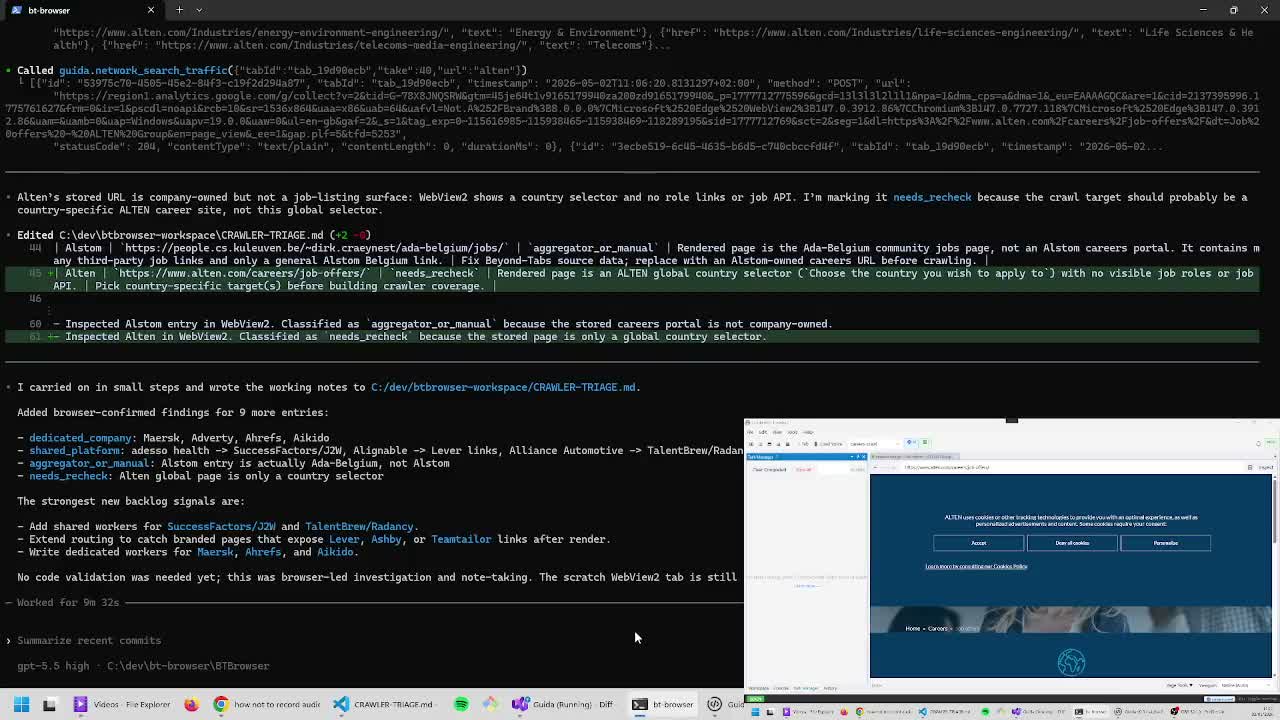
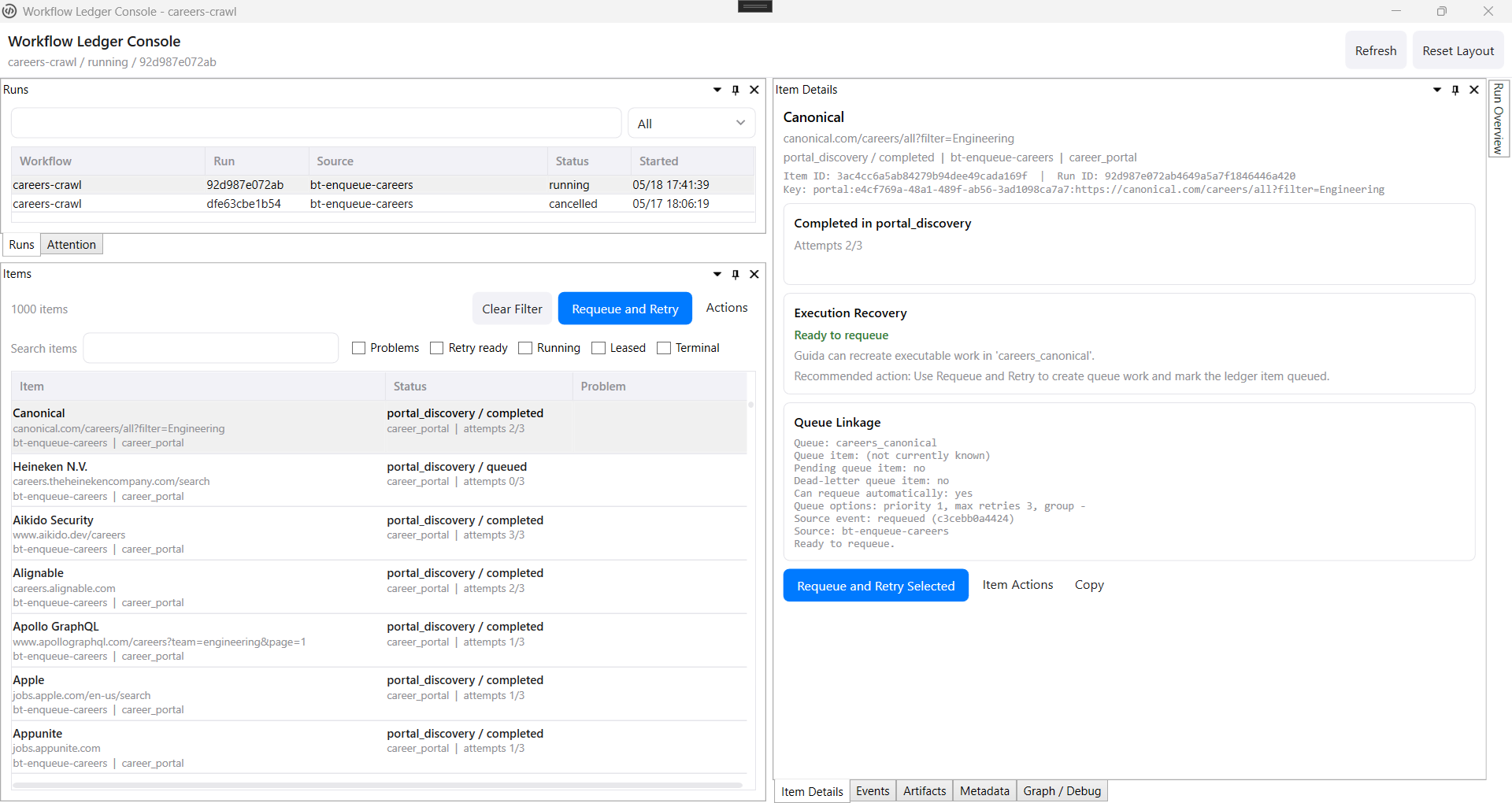
Sehen Sie einen Desktop-Workflow mit zwei Bildschirmen, in dem Codex Guida nutzt, um gerenderte Karriereseiten zu prüfen, Seitenverhalten zu vergleichen und Ergebnisse festzuhalten. Guida ist nützlich, wenn ein Coding-Assistent neben Playwright- oder Puppeteer-Prüfungen einen sichtbaren, freigabegesteuerten Browser braucht.
2 Min. 56 Sek.Zwei-Bildschirm-AufzeichnungLokale Arbeitsbereichsnotizen
Erstellen Sie vertraglich definierte Datenabläufe, verbinden Sie KI-Werkzeuge, verarbeiten Sie Warteschlangen und halten Sie sensible Aktionen prüfbar.
Programmierbare Browserautomatisierung
Steuern Sie WebView2-Browser-Tabs mit Skripten: Seiten öffnen, Elemente anklicken, Formulare ausfüllen, Inhalte extrahieren und Screenshots aufnehmen.
Zertifizierbare Extraktorkataloge
Definieren Sie wiederverwendbare Verträge, validieren Sie Kataloge, führen Sie begrenzte Zertifizierungen mit Nachweisen aus und verfolgen Sie Ergebnisse.
Semantische Pipelines
Verbinden Sie Extraktoren, Validierungsstufen, Mapper und Ziele mit Preflight, Vorschau, Herkunft und begrenzter Ausführung.
Guida Control
Beobachten und bedienen Sie Guida-Knoten mit der getrennten proprietären Alpha-Konsole über einen vertrauenswürdigen Remote-Ops-Kanal.
KI- und MCP-Steuerung
Verbinden Sie MCP-fähige Werkzeuge, damit KI-Agenten Tabs inspizieren, Browseraktionen anfragen und Skripte unter Ihrer Aufsicht ausführen können.
Complete, Node und Remote Ops
Nutzen Sie Guida Complete für die vollständige lokale Bedienoberfläche, Guida Node für sichtbare Remote-Browserausführung und Remote Ops als ausdrücklich aktivierte JSON-RPC-Steuerungsebene.
Integrierte Scripting-Engine
JavaScript, Lua und Janet mit generiertem API-Vertrag, IntelliSense, Debugging und arbeitsbereichsbewusster Ausführung.
Arbeitsbereiche und Datenziele
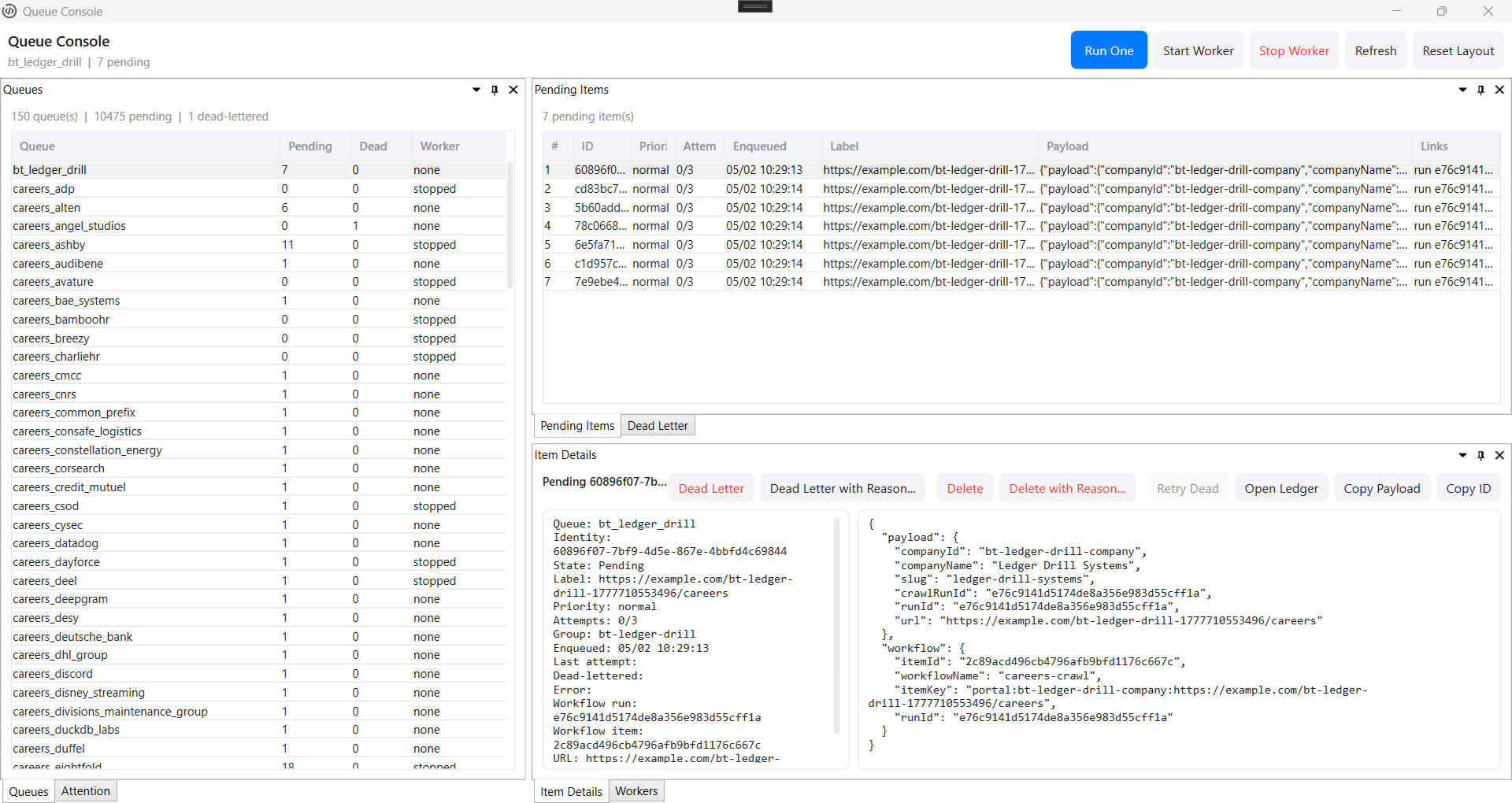
Persistieren Sie Daten in Arbeitsbereichsspeicher, Warteschlangen, Volltextsuche, PostgreSQL, MongoDB, S3-kompatiblem Speicher und Elasticsearch.
Arbeitsbereich-Backups
Erstellen Sie vollständige Arbeitsbereichsarchive oder kleinere Backups verwalteter Arbeitsbereichsdateien mit konsistenten SQLite-Snapshots für Warteschlangen und Workflow-Registerhistorie.
Freigaben und Domainkontrollen
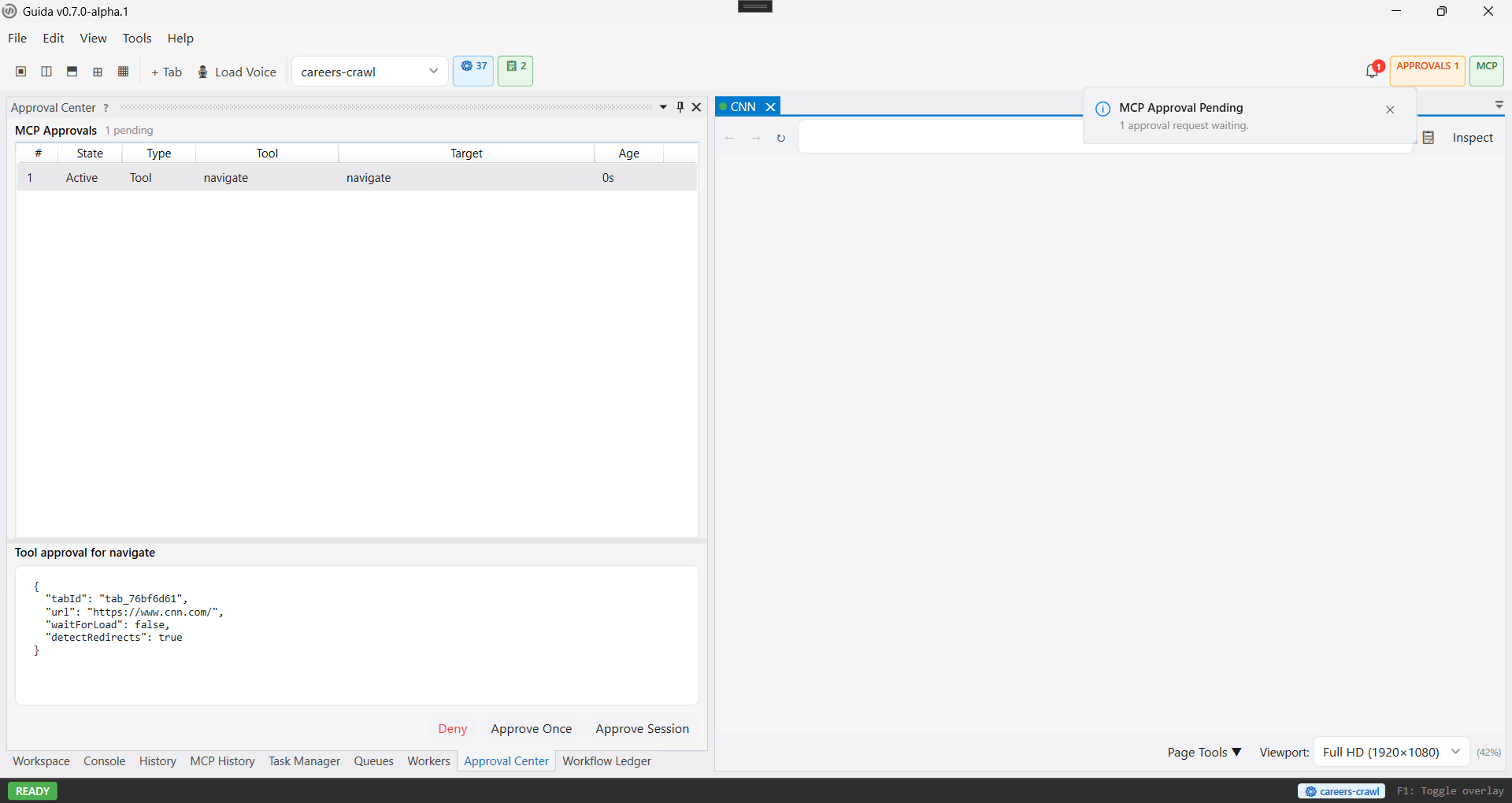
Prüfen Sie von KI angeforderte Aktionen vor der Ausführung, geben Sie einmalig oder für die Sitzung frei und beschränken Sie Navigation auf zugelassene Domains.
Nachverfolgungsprotokoll und Zugangsdaten-Isolation
MCP-Aktionen werden protokolliert, Zugangsdaten werden mit DPAPI verschlüsselt und Skripte mit MCP-Ursprung können keine entschlüsselten Werte lesen.
Rezepte aus echten Skripten
Starten Sie mit Workflows, die Guida mitbringt, und passen Sie sie an Ihren eigenen Arbeitsbereich an.
Navigieren, extrahieren und speichern Sie Daten mit einer klaren Scripting-API. Schreiben Sie Skripte selbst oder lassen Sie sie von der KI erzeugen.
scrape-products.js
async functionmain() {
try {
await g.nav.navigateToUrl("https://example.com/products");
await g.dom.waitForDomStable();
// Name und Preis aus jeder Produktkarte extrahierenconst products = await g.dom.getElements(
".product", ["innerText", "data-price"]
);
// Jedes Produkt im Arbeitsbereich speichernfor (const p of products) {
g.store.put("products", p.innerText, p);
}
g.log("Gespeicherte Produkte: " + products.length);
} catch (e) {
g.log("Fehler: " + e.message);
}
}
g.nav.navigateToUrl("https://example.com/products")
g.dom.waitForDomStable()
-- Name und Preis aus jeder Produktkarte extrahierenlocal products, err = g.dom.getElements(
".product", "innerText,data-price"
)
if err then
g.log("Fehler: " .. err)
returnend-- Jedes Produkt im Arbeitsbereich speichernfor i, p inipairs(products) do
g.store.put("products", p.innerText, p)
end
g.log("Gespeicherte Produkte: " .. #products)
(g.nav.navigateToUrl"https://example.com/products")
(g.dom.waitForDomStable)
# Name und Preis aus jeder Produktkarte extrahieren
(def products (g.dom.getElements".product""innerText,data-price"))
# Jedes Produkt im Arbeitsbereich speichern
(each p products
(g.store.put"products" (get p "innerText") p))
(g.log (string"Gespeicherte Produkte: " (length products)))
Bereit, die Kontrolle zu übernehmen?
Laden Sie Guida herunter, verbinden Sie Ihre KI und beginnen Sie mit der Automatisierung - mit voller Sichtbarkeit jeder Aktion.