プログラム可能な Windows ブラウザー
WebView2 ブラウザーワークフローをスクリプト化し、MCP 対応 AI ツールを接続し、Remote Ops 経由で headed リモート executor を実行します。ブラウザー操作は検査可能なまま残り、ツール呼び出しは記録され、認証情報はマシンの外へ出ません。
Guida は、実ブラウザー、ローカルのプロジェクト状態、AI 向けツールを組み合わせ、実用的な自動化ワークフローを支えます。
JavaScript、Lua、Janet を使ってページを開き、要素をクリックし、コンテンツを抽出し、結果を保存できます。
MCP 対応ツールを接続すると、AI がタブを調べ、操作を要求し、監督下でスクリプトを実行できます。
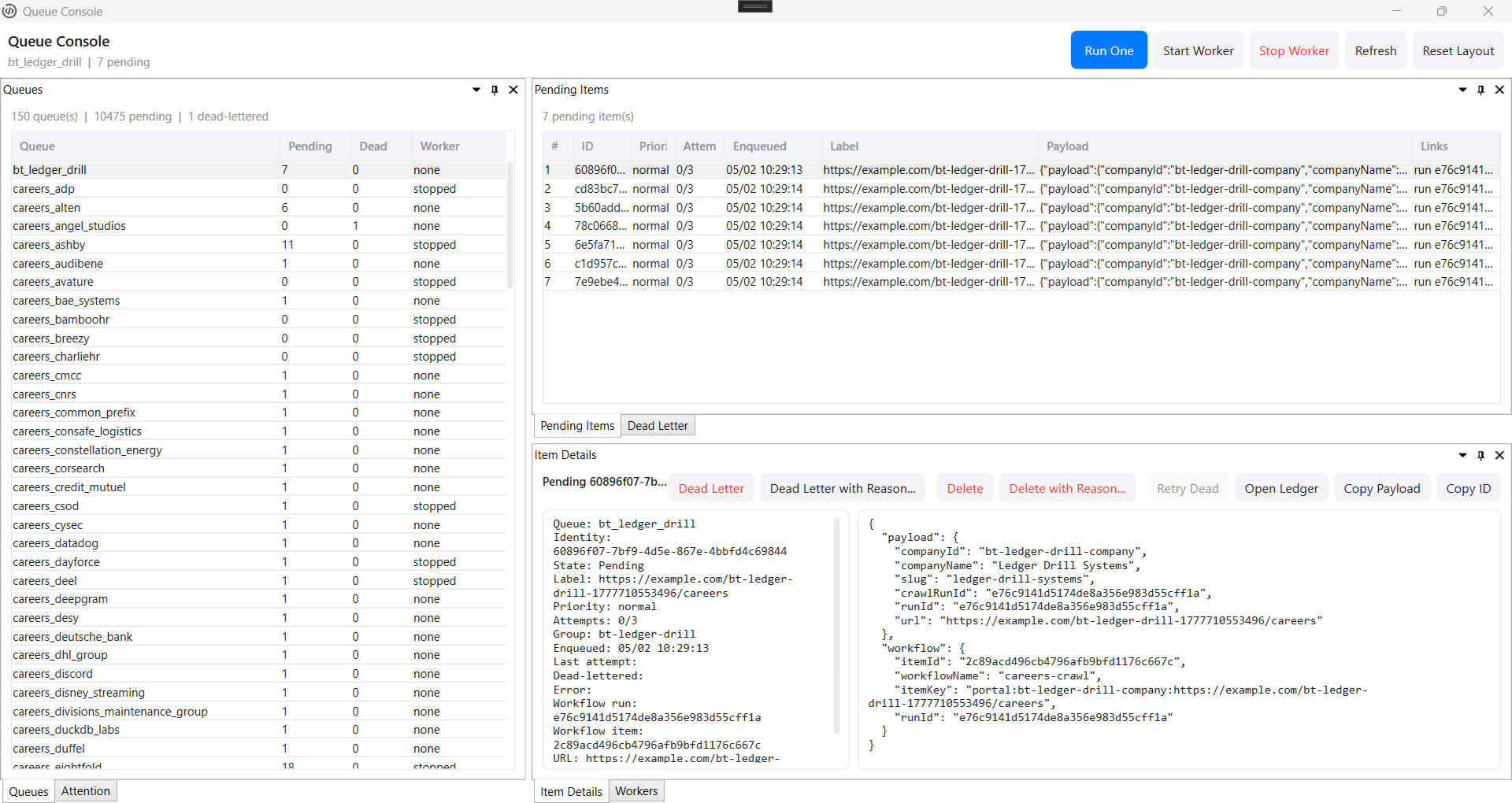
URL やレコードをキューに入れ、ワーカープールを起動し、複数のブラウザータブで項目を並列処理できます。
ワークスペースストレージ、キュー、検索インデックス、PostgreSQL、MongoDB、S3 互換ストレージ、Elasticsearch に書き込めます。
ドメイン制御、ツール承認、監査ログ、認証情報の分離により、自動化を確認可能な状態に保ちます。
コーディングアシスタントに、通常のテストツールと並べて使える可視ブラウザーを提供し、レンダリング済みページの確認、UI 調査、証跡収集に使えます。
アプリは見える形で動き、実行中に確認できるワークフローを中心に設計されています。
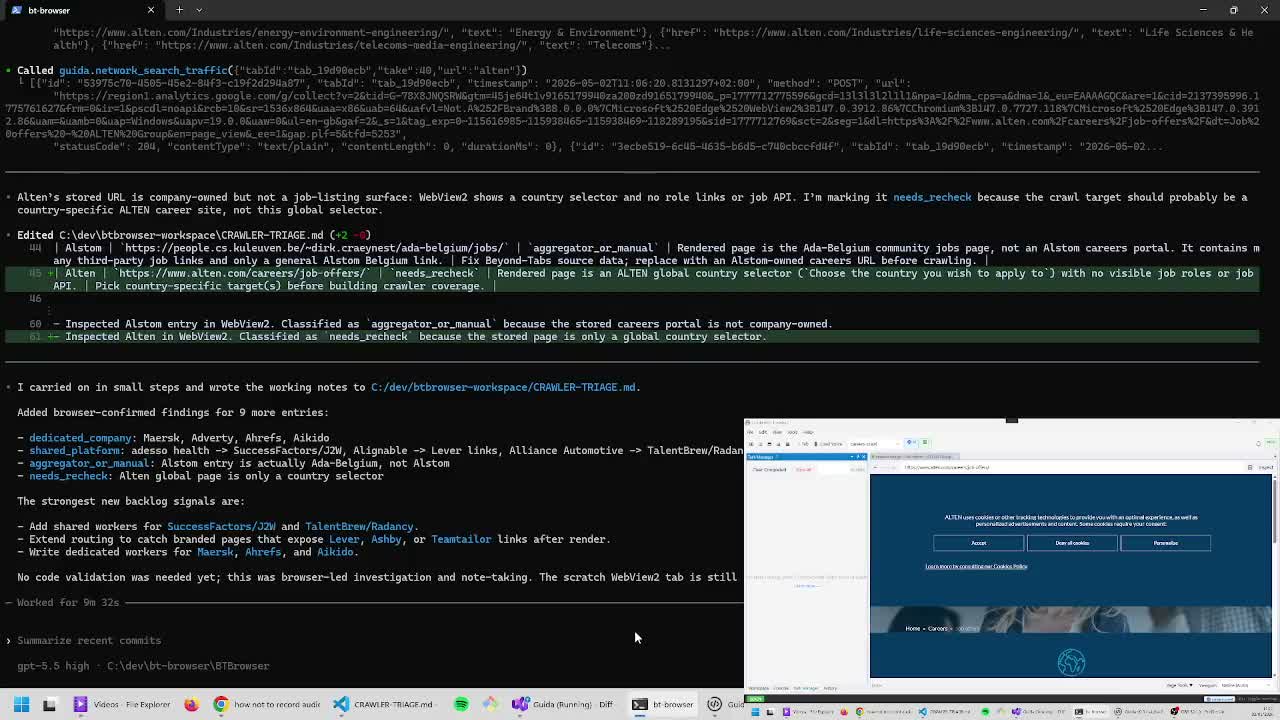
デモを見る Codex が Guida を使ってレンダリング済みの採用サイトを調べ、ページの挙動を比較し、結果を記録する 2 画面のデスクトップワークフローです。Guida は、コーディングアシスタントが Playwright や Puppeteer の確認に加えて、承認付きで見えるブラウザーを必要とするときに役立ちます。
ページをスクリプト化し、AI ツールを接続し、キューを処理し、機密性の高い操作を確認可能に保ちます。
スクリプトで WebView2 ブラウザータブを操作できます。ページ移動、要素クリック、フォーム入力、コンテンツ抽出、スクリーンショット取得に対応します。
MCP 対応ツールを接続すると、AI エージェントがタブを調べ、ブラウザー操作を要求し、あなたの監督下でスクリプトを実行できます。
完全なオペレーター UI には Guida Complete、headed リモート実行には Guida Node、JSON-RPC 制御プレーンには Remote Ops を使います。Remote Ops は将来のブラウザーまたはデスクトップ制御サーフェスの基盤にもなります。
JavaScript、Lua、Janet に対応し、160 以上の API メソッド、IntelliSense、デバッグ、ワークスペースを意識した実行を備えています。
ワークスペースストレージ、キュー、全文検索、PostgreSQL、MongoDB、S3 互換ストレージ、Elasticsearch にデータを永続化できます。
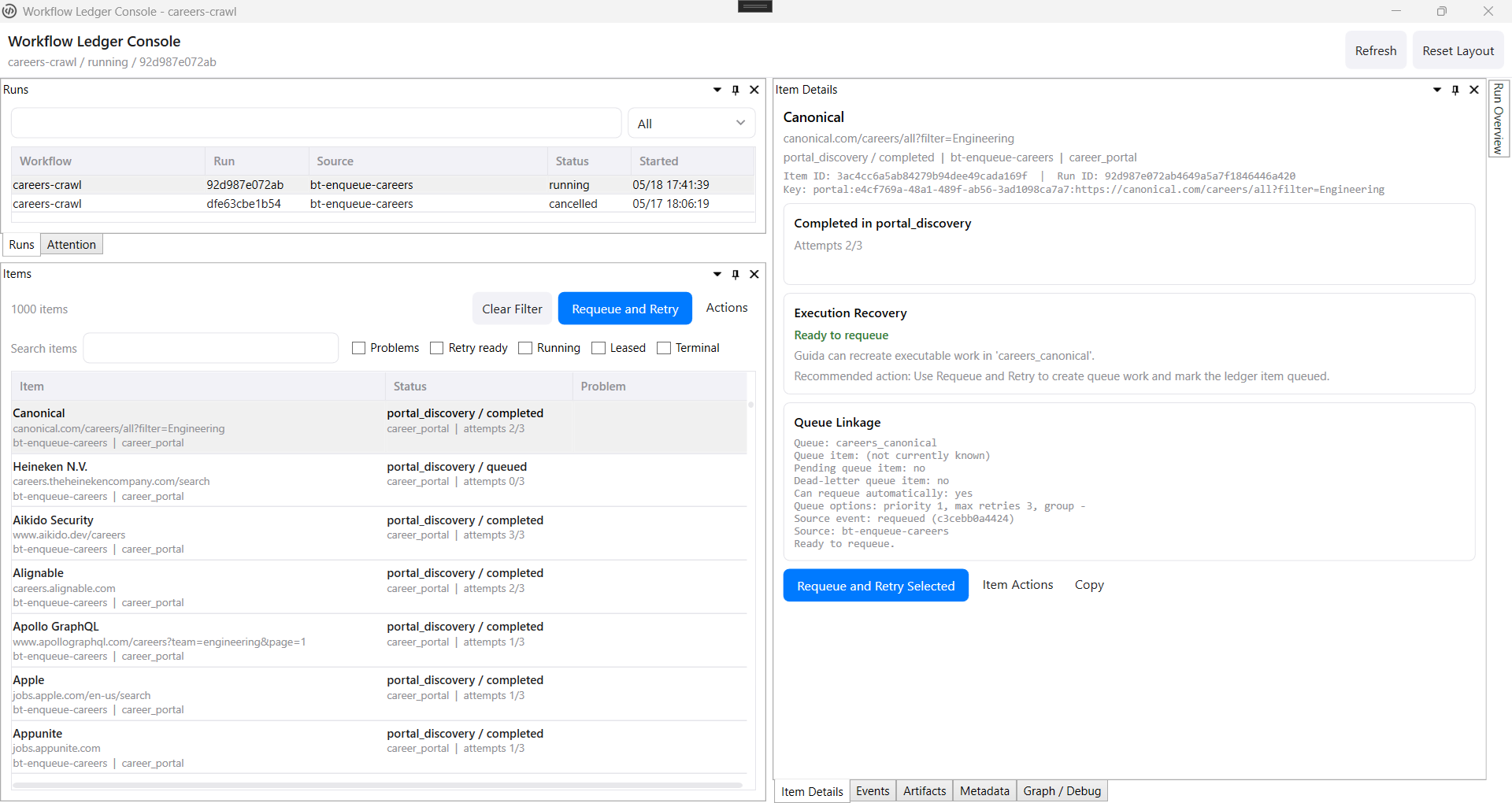
完全なワークスペースアーカイブ、または Guida 管理データだけを対象にした小さなバックアップを作成できます。キューとワークフロー台帳履歴には一貫した SQLite スナップショットを使います。
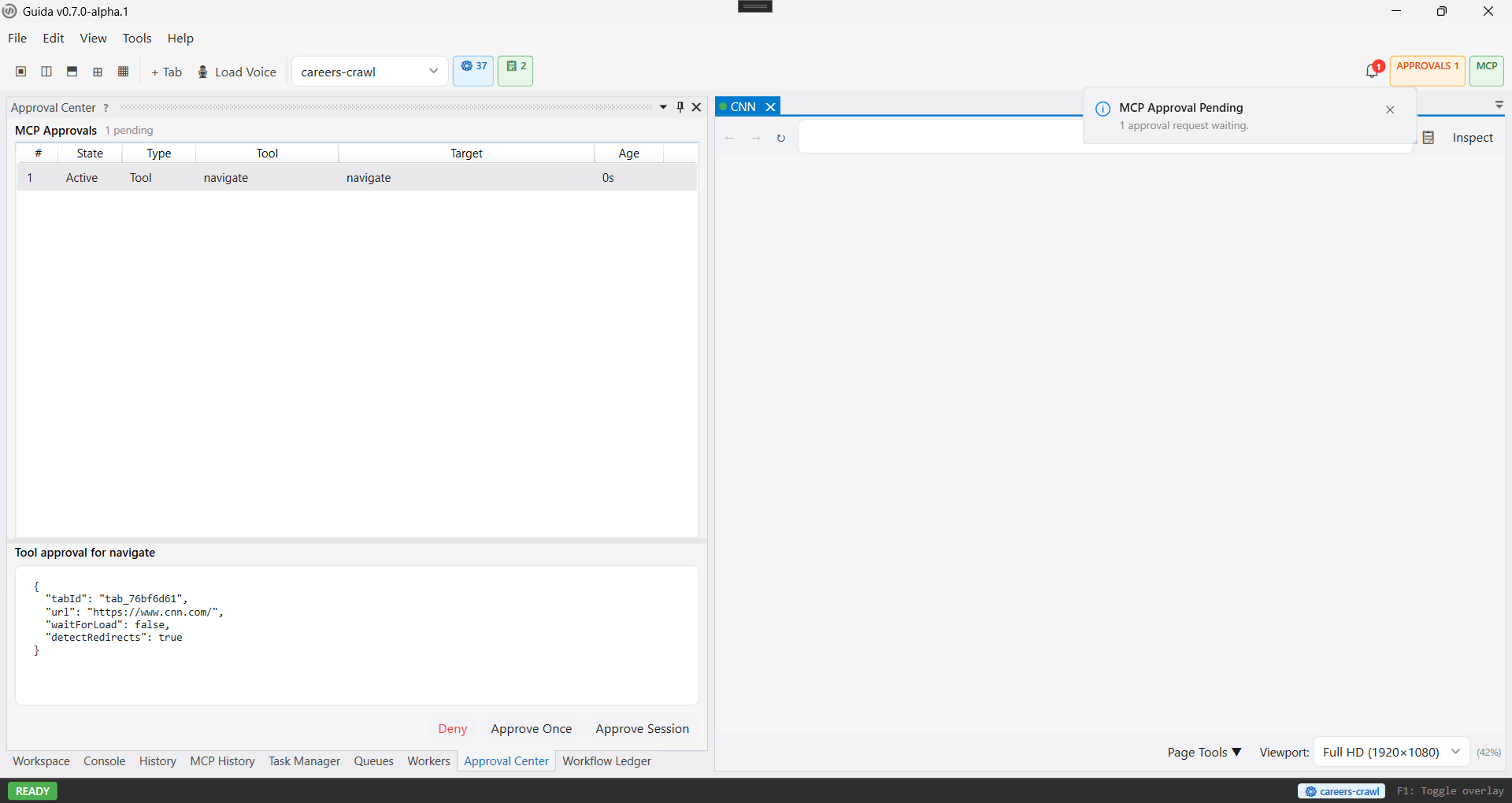
AI が要求した操作を実行前に確認し、1 回限りまたはセッション中の承認を行い、ナビゲーションを許可済みドメインに制限できます。
MCP 操作は記録され、認証情報は DPAPI で暗号化されます。MCP 由来のスクリプトは復号済みの認証情報を読み取れません。
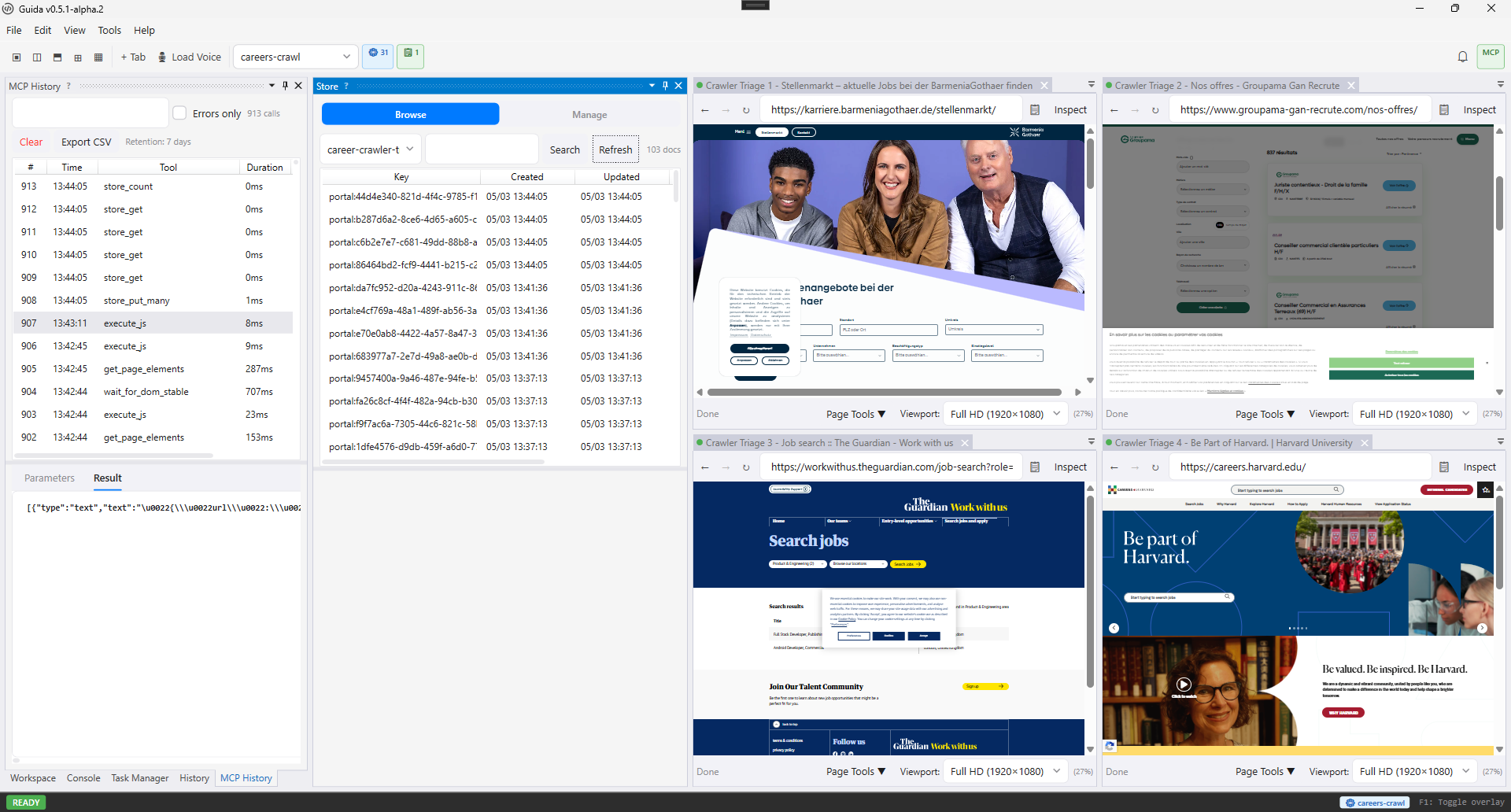
Guida に同梱されるワークフローから始め、自分のワークスペースに合わせて調整できます。
接続から自動化まで 3 ステップ。
任意の MCP 互換 AI を Guida のサーバーに接続します。アプリ内で Ollama と LlamaSharp を直接使うこともできます。
AI が何をしようとしているかを、実行前に正確に確認できます。1 回だけ承認する、セッション中は信頼する、そのまま実行させるなど、判断はあなたが行います。
確認済みのスクリプトは無人で実行できます。ワークスペースはデータを永続化し、キューワーカーは項目を並列処理します。
明快な Scripting API で、移動、抽出、保存を行えます。自分でスクリプトを書くことも、AI に生成させることもできます。
async function main() { try { await g.nav.navigateToUrl("https://example.com/products"); await g.dom.waitForDomStable(); // 各商品カードから名前と価格を抽出する const products = await g.dom.getElements( ".product", ["innerText", "data-price"] ); // 各商品をワークスペースに保存する for (const p of products) { g.store.put("products", p.innerText, p); } g.log("保存した商品数: " + products.length); } catch (e) { g.log("エラー: " + e.message); } }
g.nav.navigateToUrl("https://example.com/products") g.dom.waitForDomStable() -- 各商品カードから名前と価格を抽出する local products, err = g.dom.getElements( ".product", "innerText,data-price" ) if err then g.log("エラー: " .. err) return end -- 各商品をワークスペースに保存する for i, p in ipairs(products) do g.store.put("products", p.innerText, p) end g.log("保存した商品数: " .. #products)
(g.nav.navigateToUrl "https://example.com/products") (g.dom.waitForDomStable) # 各商品カードから名前と価格を抽出する (def products (g.dom.getElements ".product" "innerText,data-price")) # 各商品をワークスペースに保存する (each p products (g.store.put "products" (get p "innerText") p)) (g.log (string "保存した商品数: " (length products)))
Guida をダウンロードし、AI を接続して、すべての操作を見える状態にしたまま自動化を始めましょう。