Intégration MCP
Guida inclut un serveur Model Context Protocol (MCP) intégré qui expose l’automatisation du navigateur sous forme d’outils. Les clients compatibles MCP peuvent inspecter les onglets, demander des actions du navigateur, exécuter des scripts et utiliser les outils de l’espace de travail pendant que Guida garde visibles les autorisations, les contrôles de domaine, l’historique de traçabilité et l’isolation des identifiants d’accès.
Fonctionnement
Section intitulée « Fonctionnement »Guida expose les endpoints MCP de contrôle du navigateur sur l’interface de bouclage (127.0.0.1, port 9315 par défaut) pour des clients locaux de confiance. Le même serveur intégré peut aussi exposer des endpoints de tableau de bord en lecture seule sur une adresse privée pour la supervision. Les requêtes distantes du réseau privé ne peuvent pas appeler les outils MCP.
Le contrôle distant sur un réseau privé passe par l’API Remote Ops séparée, qui doit être activée explicitement et utilise sa propre surface /api/ops/*.
Le port et l’adresse privée facultative sont configurables dans Settings > MCP Server.
Pour les clients HTTP streamable actuels, utilisez :
http://127.0.0.1:9315/Certains anciens guides de clients MCP peuvent encore mentionner une URL spécifique à SSE. Guida monte le serveur MCP sur l’endpoint racine ; utilisez les paramètres de transport qui correspondent à votre client MCP.
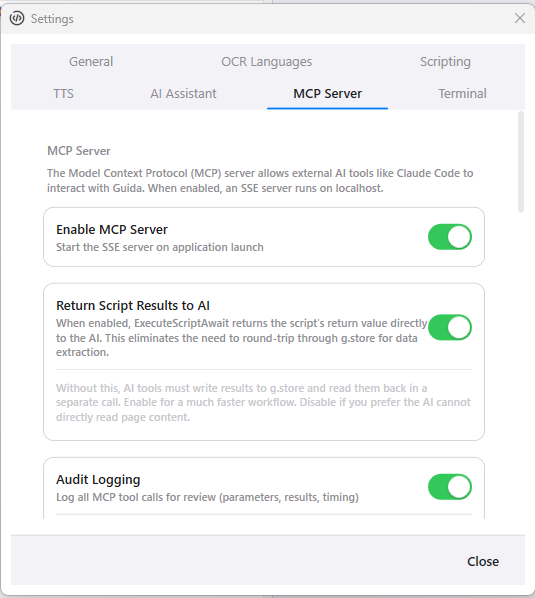
Les paramètres MCP rendent explicites le serveur local, les résultats de scripts renvoyés et la journalisation de traçabilité.
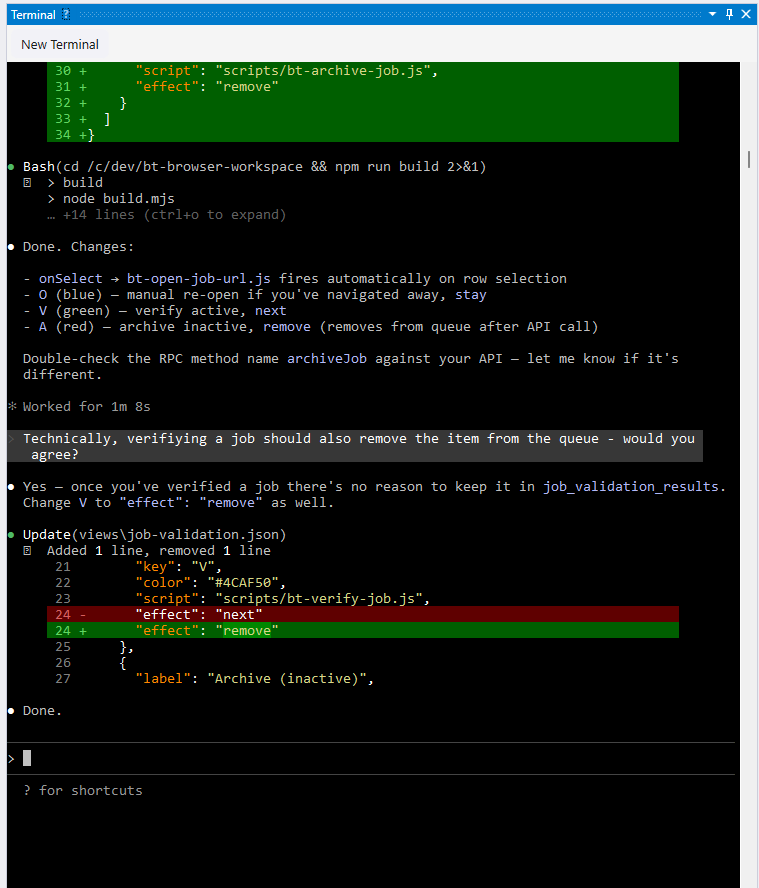
Claude Code peut s’exécuter aux côtés de Guida pendant que le navigateur, les fichiers de l’espace de travail et les outils d’automatisation restent visibles.
Outils intégrés
Section intitulée « Outils intégrés »Plus de 100 outils sont disponibles, organisés par catégorie :
| Catégorie | Outils | Description |
|---|---|---|
| Navigateur | Navigate, Click, EnterText, SelectOption, PressKey, ScrollTo, WaitForElement, WaitForDomStable, WaitForReady, GetDom, GetUrl, ExecuteJs | Interaction avec la page |
| Gestion des onglets | GetTabs, NewTab, CloseTab, CloseAllTabs, SetActiveTab, FindTabByUrl | Contrôle des onglets |
| Captures d’écran | Screenshot, ScreenshotElement, ScreenshotFullPage | Capture visuelle |
| Données | StorePut, StorePutMany, StoreGet, StoreList, StoreSearch, StoreQuery, StoreDelete | Stockage persistant |
| Files d’attente | QueueEnqueue, QueueDequeue, QueueCommit, QueueAbort, QueueList | Opérations sur les files de travail |
| Recherche | SearchIndex, SearchQuery, SearchDelete | Recherche plein texte |
| Processus de travail | WorkersStart, WorkersRunOne, WorkersStop, WorkersStatus | Traitement par lot |
| Registre de traçabilité | ListRuns, QueryItems, QueryItemsPage, StageStateCounts, ReconcileRun, RetryItem, DeadLetterItem, ExportHistory | Inspection durable des flux de travail, compteurs à grande échelle et reprise |
| Scripts | ExecuteScript, ExecuteScriptAwait, ExecuteScriptFile | Exécution de scripts |
| Réseau | NetworkSearch, NetworkGetById, NetworkGetResponseBody, WaitForRequest | Inspection du trafic |
| LLM | LlmPrompt | Inférence LLM locale |
| Personnalisés | GetWorkspaceTools, ExecuteWorkspaceTool, ReloadWorkspaceTools | Outils personnalisés |
| Identifiants d’accès | SecretsList | Liste uniquement les noms et métadonnées des identifiants enregistrés |
Sécurité en trois couches
Section intitulée « Sécurité en trois couches »Chaque action MCP passe par trois couches de sécurité.
1. Liste de domaines autorisés
Section intitulée « 1. Liste de domaines autorisés »La liste de domaines autorisés pour la navigation MCP est activée par défaut. Lorsque Require domain whitelisting for MCP navigation est activé, les appels Navigate et CreateTab doivent viser des domaines approuvés. Quand l’IA tente de visiter un domaine non approuvé, Guida crée une demande d’autorisation avec des options pour bloquer, autoriser une fois, autoriser pour la session ou ajouter le domaine à la liste autorisée.
Configurez les domaines autorisés à trois niveaux :
- Session — approuvés pendant la session courante
- Espace de travail —
domains.jsonà la racine de l’espace de travail (voir Espaces de travail) - Global — configurés dans les paramètres
Les sous-domaines avec joker sont pris en charge : *.example.com correspond à api.example.com, www.example.com et aux autres sous-domaines.
Le réglage facultatif Auto-approve navigation to whitelisted domains est désactivé par défaut. Lorsqu’il est activé, il ne saute que la demande supplémentaire d’autorisation d’outil pour les appels Navigate et CreateTab dont l’url est déjà explicitement autorisée. Il n’autorise pas automatiquement les clics, la saisie, les scripts, les processus de travail, l’accès au système de fichiers, les opérations sur files/stockage/recherche/bases de données ni les mutations du registre de traçabilité des flux de travail.
2. Centre d’autorisation
Section intitulée « 2. Centre d’autorisation »Les outils surveillés exigent une autorisation explicite avant exécution. Au lieu d’interrompre le travail avec des boîtes de dialogue modales bloquantes, Guida affiche les demandes en attente dans le panneau Approval Center et sur l’indicateur d’autorisation de la barre d’outils.
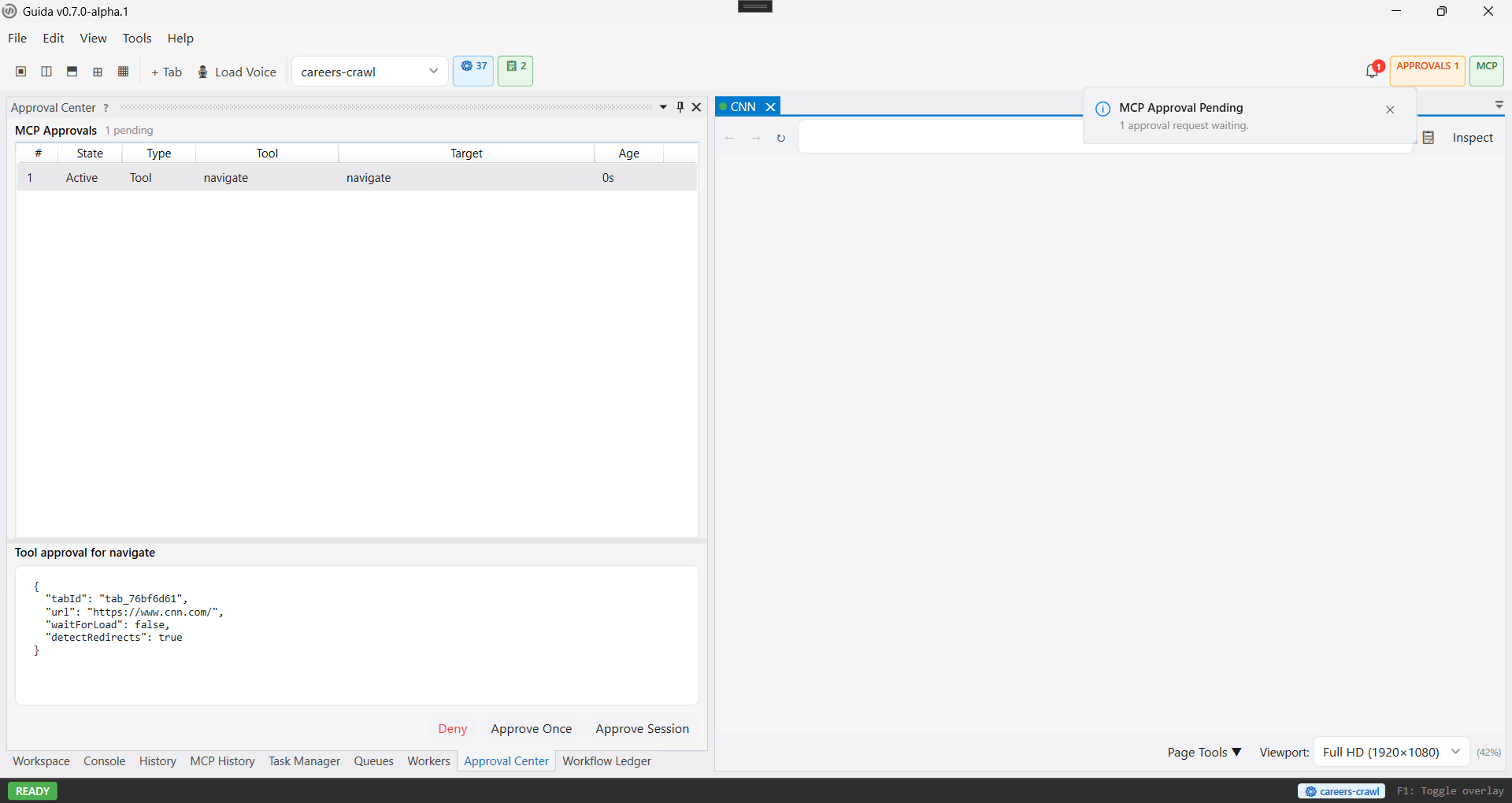
Le centre d’autorisation garde visibles les demandes MCP en attente avec les paramètres exacts et les actions d’autorisation ou de refus.
L’agent voit le schéma de l’outil, mais Guida vous montre l’appel proposé exact avant son exécution. Les outils surveillés par défaut incluent l’exécution de scripts, les actions du navigateur, la modification de données, les opérations sur files/recherche, la gestion des tâches et d’autres actions pouvant modifier l’état du navigateur ou de l’espace de travail.
Vous pouvez autoriser une seule fois ou faire confiance à un outil pour la session courante lorsque c’est approprié. La confiance de session est effacée lorsque le serveur MCP redémarre.
3. Journalisation de traçabilité
Section intitulée « 3. Journalisation de traçabilité »Chaque appel d’outil MCP est journalisé dans mcp-audit.db : nom de l’outil, paramètres, résultat, durée et erreurs éventuelles. Consultez le registre de traçabilité dans le panneau MCP History.
L’agent IA ne peut pas lire, interroger ni effacer son propre journal de traçabilité. C’est garanti par l’architecture : aucun outil MCP n’expose la base d’audit.
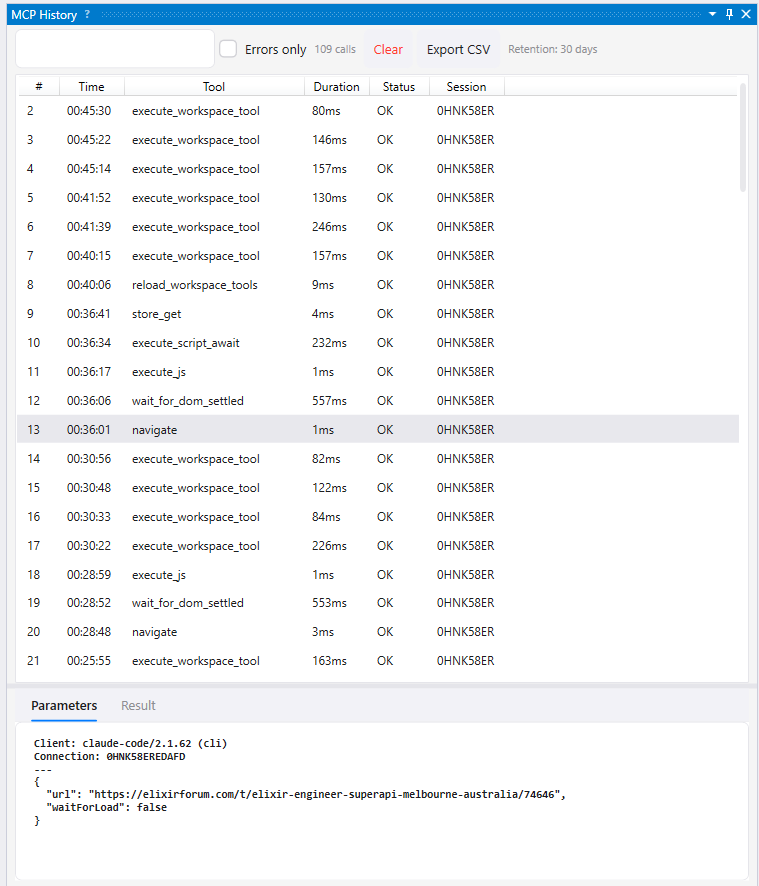
Le panneau MCP History enregistre les appels d’outils terminés et permet d’inspecter les paramètres et le résultat de l’appel sélectionné.
Identifiants d’accès
Section intitulée « Identifiants d’accès »Les valeurs sensibles ne sont jamais exposées par les outils MCP. L’outil SecretsList renvoie uniquement les noms et descriptions, jamais les valeurs déchiffrées.
Les scripts démarrés via MCP (ScriptTaskOrigin.Mcp) ne peuvent pas non plus lire ces valeurs avec g.secrets.getSecret(). Cela bloque la chaîne d’exfiltration : MCP exécute un script, le script lit une valeur sensible, le script écrit dans le stockage, MCP lit le stockage.
Pour plus de détails, voir Identifiants d’accès.
Surfaces API associées
Section intitulée « Surfaces API associées »| Surface | Usage | Niveau de contrôle |
|---|---|---|
| MCP | Accès local aux outils IA avec autorisation, traçabilité, contrôles de domaine et isolation des identifiants d’accès | Exécution locale d’outils |
| API du tableau de bord opérationnel | Supervision distante, santé, instantanés files/processus/exécutions et invalidation SSE | Lecture seule |
| Mode d’automatisation | Lancement déterministe de harnais de test, préparation d’onglets et relais CDP | Contrôle réservé aux tests |
| API Remote Ops | Contrôle distant sur canal de confiance pour processus, files, onglets, outils, lectures du registre, captures d’écran et Remote View | Contrôle distant explicitement activé |
Étapes suivantes
Section intitulée « Étapes suivantes »- Outils personnalisés — étendre la surface MCP avec des outils propres à l’espace de travail
- API du tableau de bord opérationnel — superviser Guida à distance via HTTP et SSE en lecture seule
- Mode d’automatisation — lancer Guida pour des harnais de test basés sur CDP
- API Remote Ops — contrôler un nœud Guida par JSON-RPC sur canal de confiance
- Espaces de travail — configurer
domains.jsonpour la liste de domaines autorisés - Identifiants d’accès — utiliser en sécurité des clés API dans les scripts et outils personnalisés
- Code source ouvert et code source fermé — comprendre ce qui est fermé, ce qui est public et où se situent autorisations, traçabilité et isolation des identifiants d’accès