Processus de travail des files d'attente
Les processus de travail des files traitent les éléments des files de travail avec des onglets de navigateur concurrents. Chaque processus reçoit son propre onglet, dépile des éléments, exécute un script sur chacun, puis valide ou abandonne le résultat.
- Vous mettez en file des éléments de travail : URL, enregistrements de données ou tâches.
- Les processus dépilent les éléments et les traitent, chacun dans son propre onglet de navigateur.
- Votre script par élément appelle
g.worker.getContext()pour obtenir l’élément, fait son travail, puis appelleg.queue.commit()oug.queue.abort().
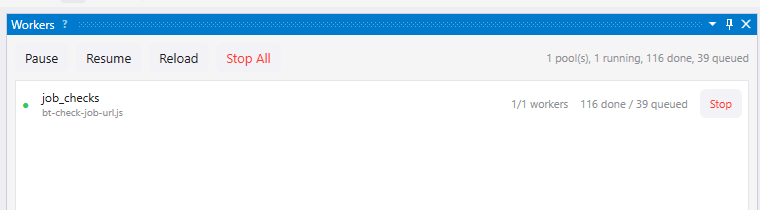
Le panneau Workers affiche les pools actifs, les compteurs traités, les échecs, la profondeur de file et les contrôles pour mettre en pause ou arrêter le travail.
Deux façons de définir des processus
Section intitulée « Deux façons de définir des processus »Déclarative : queues.json
Section intitulée « Déclarative : queues.json »Créez un fichier queues.json à la racine de votre espace de travail :
{ "pools": [ { "queue": "urls", "script": "scripts/process-url.js", "concurrency": 3, "throttle": 30, "layout": "horizontal", "clearTabs": true } ]}| Champ | Obligatoire | Défaut | Description |
|---|---|---|---|
queue | Oui | — | Nom de la file à traiter |
script | Oui | — | Chemin du script relatif à la racine de l’espace de travail |
concurrency | Non | 1 | Nombre de processus concurrents, donc d’onglets |
throttle | Non | 60 | Nombre maximal de dépilages par minute et par processus |
layout | Non | — | Disposition des onglets : horizontal, vertical ou quad |
clearTabs | Non | false | Ferme tous les onglets existants avant de démarrer |
requiresWorkflowEnvelope | Non | false | Exige que chaque élément de file porte les métadonnées du registre avant exécution |
Démarrez un pool déclaré depuis la Queue Console, le panneau Queues compact ou les outils MCP.
Programmée : g.workers.start()
Section intitulée « Programmée : g.workers.start() »async function main() { // Enqueue some work for (let i = 1; i <= 100; i++) { g.queue.enqueue("pages", { url: "https://example.com/page/" + i }); }
// Start workers g.workers.start({ clearTabs: true, layout: "horizontal", workers: [ { queue: "pages", script: "scripts/scrape-page.js", concurrency: 4, throttle: { requestsPerMinute: 20 }, requiresWorkflowEnvelope: false } ] });}g.workers.start() est fire-and-forget : les processus s’exécutent indépendamment du script qui les a lancés.
Script par élément
Section intitulée « Script par élément »Chaque processus exécute votre script une fois par élément de file. Le script doit :
- Appeler
g.worker.getContext()pour obtenir l’élément et l’ID d’onglet. - Faire son travail.
- Appeler
g.queue.commit()oug.queue.abort().
async function main() {  const ctx = g.worker.getContext();  const { item, tabId, queueName } = ctx;
  // Navigate in this worker's tab  await g.nav.navigateToUrl(item.data.url, { browserTabId: tabId });  await g.dom.waitForDomStable({ browserTabId: tabId });
  // Extract data  const title = await g.dom.extractContent("h1", { browserTabId: tabId });
  // Store result  g.store.put("results", item.data.url, {    title: title,    scrapedAt: new Date().toISOString()  });
  // Mark complete  g.queue.commit(item.id);}
Il n’y a pas de validation automatique : vous devez valider ou abandonner chaque élément explicitement.
Gestion des échecs
Section intitulée « Gestion des échecs »Si votre script abandonne un élément et que celui-ci a dépassé maxRetries, l’élément passe dans la file des rejets (dead_{queueName}). Vous pouvez inspecter et réessayer les éléments rejetés :
const deadItems = g.queue.deadLetter("pages");g.log("Failed items: " + deadItems.length);
// Retry a specific itemg.queue.retry("pages", deadItems[0].deadLetterId);
Contrôler les processus
Section intitulée « Contrôler les processus »| Méthode | Description |
|---|---|
g.workers.stop() | Arrête tous les processus |
g.workers.stop("pages") | Arrête les processus d’une file précise |
g.workers.pause() | Suspend le dépilage ; les éléments en cours se terminent |
g.workers.resume() | Reprend le dépilage |
g.workers.status() | Renvoie l’état de tous les pools |
Le statut renvoie un tableau d’instantanés de pools :
{ queueName: string script: string scope: string state: string concurrency: number throttleRequestsPerMinute: number requiresWorkflowEnvelope: boolean requiresBrowser: boolean activeWorkers: number inFlightItems: number processed: number failed: number remaining: number | null remainingKnown: boolean eligibleRemaining: number | null heldItemCount: number heldGroupCount: number nextEligibleAt: string | null waitingReason: string | null paused: boolean activeRunOneCount: number runOneTaskId: string | null}remaining peut être inconnu: vérifiez remainingKnown avant de l’afficher
comme profondeur exacte. eligibleRemaining exclut le travail retenu par une
règle du flux ou par le délai d’un groupe de file. heldItemCount,
heldGroupCount, nextEligibleAt et waitingReason expliquent pourquoi un
pool actif peut ne disposer d’aucun élément sans être terminé ni bloqué.
Gestion des onglets
Section intitulée « Gestion des onglets »Les processus créent automatiquement un onglet de navigateur par processus concurrent. L’option layout les arrange :
horizontal— onglets côte à côtevertical— onglets empilésquad— grille 2x2 pour quatre processus
Définissez clearTabs: true pour fermer tous les onglets existants avant le démarrage.
Limitation de débit
Section intitulée « Limitation de débit »Le paramètre throttle contrôle la vitesse à laquelle chaque processus dépile les éléments. Une valeur de 30 signifie que chaque processus attend au moins 2 secondes entre deux dépilages. Avec concurrency: 3 et throttle: 30, le pool traite jusqu’à 90 éléments par minute au total.
Supervision et opérations
Section intitulée « Supervision et opérations »Chaque exécution d’élément par un processus apparaît comme une tâche dans le panneau Task Manager, avec durée en direct et boutons d’arrêt.
Pour les opérations quotidiennes sur les files, utilisez la Queue Console. Elle affiche les compteurs de files, éléments en attente, files des rejets, contenus sélectionnés, état des processus, contrôles run-one/start/stop et liens vers les éléments du Workflow Ledger lorsque les contenus de file portent des métadonnées de flux.
Si un script de processus échoue après avoir pris un élément, Guida abandonne la prise en charge quand c’est possible afin que l’élément de file ne reste pas bloqué. Arrêter une tâche Run One ou un pool doit arrêter le futur travail et ramener le travail de file en cours dans un état inspectable.
Lorsque des éléments de file sont liés à des éléments du registre de traçabilité, les chemins de réessai et run-one s’assurent d’abord que l’élément du registre peut être pris en charge. Si Guida ne peut pas réconcilier l’élément de file et l’état du registre, il affiche une erreur destinée à l’opérateur au lieu de créer du travail voué à l’échec.
Pour les files appartenant à un flux de travail, définissez requiresWorkflowEnvelope: true dans queues.json ou g.workers.start(). Guida refuse alors de traiter des éléments dont le contenu n’inclut pas une enveloppe de flux avec workflowName, runId, itemId et itemKey.
C’est utile pour les crawls longs où le travail en file et la vérité du Workflow Ledger doivent rester synchronisés. Le travail pris en charge mais invalide est bloqué et déplacé vers un état d’échec inspectable, au lieu de boucler sur des réessais sans issue.
Pour les grands pipelines qui couvrent plusieurs dossiers de flux, files, pools de processus et étapes du registre, modélisez l’intention de niveau opérateur dans Flux de travail. La Workflow Control Console peut alors montrer quelle file ou quel processus demande attention et ouvrir la Queue Console sur les données pertinentes.
Révision manuelle
Section intitulée « Révision manuelle »Pour les files qui demandent un jugement humain, les vues en mode révision fournissent boutons d’action, raccourcis clavier et révision multi-onglet. Voir Files d’attente et révision.
Étapes suivantes
Section intitulée « Étapes suivantes »- Files d’attente et révision — gérer les files, inspecter les contenus et réviser les éléments
- Registre de traçabilité des flux de travail — inspecter l’état durable des flux et l’historique de récupération
- Flux de travail — décrire les opérations de niveau opérateur et les passages file/registre
- Mettre des URL en file et les traiter — exemple complet de mise en file, traitement et validation d’éléments
- Exécuter des processus parallèles — démarrer plusieurs processus navigateur depuis un script
- Référence API —
g.queue.*— opérations sur les files - Référence API —
g.workers.*— méthodes de gestion des processus - Espaces de travail — configuration de l’espace de travail pour
queues.json