Gestionnaire de tâches
Le panneau Task Manager suit chaque exécution de script, qu’elle soit démarrée manuellement, par un appel d’outil MCP, par un processus de travail de file ou par un déclencheur d’événement. Cliquez sur une tâche pour inspecter ses journaux, métadonnées et contexte d’exécution dans le panneau de détails.
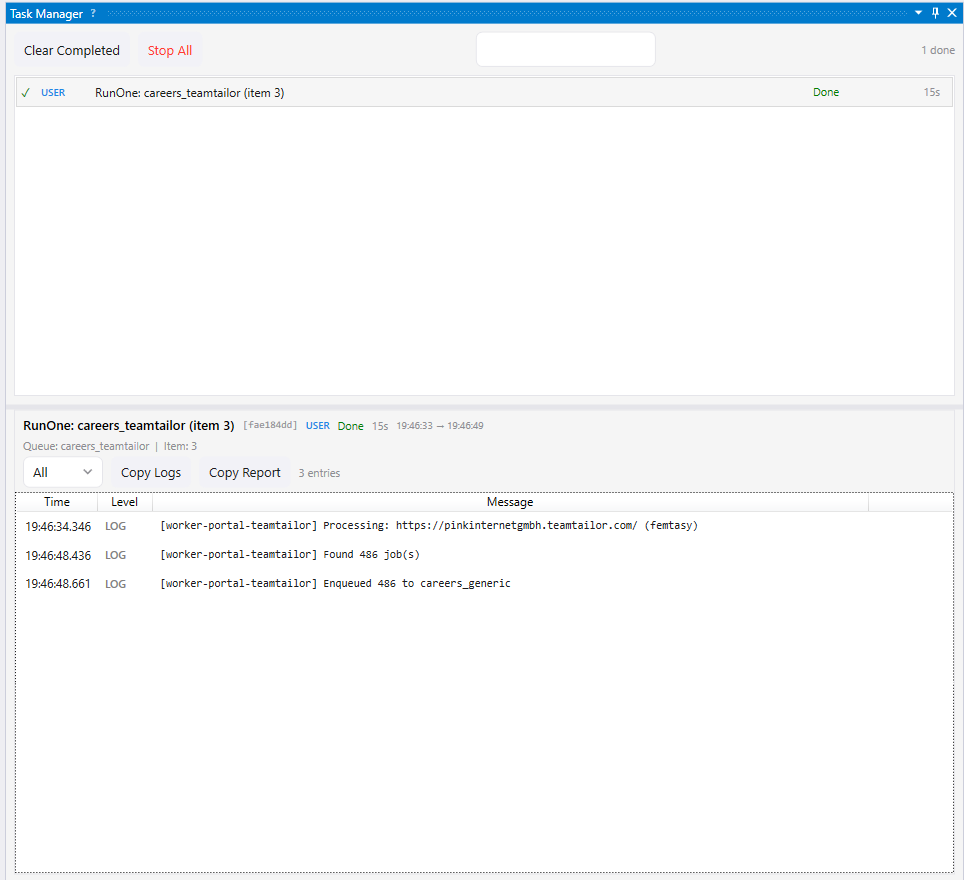
Liste des tâches
Section intitulée « Liste des tâches »Chaque ligne affiche une icône d’état, une étiquette d’origine colorée, le nom du script, la durée en direct et un bouton d’arrêt. Les tâches en échec affichent le message d’erreur directement dans la ligne.
| État | Icône | Couleur |
|---|---|---|
| En cours | ● | Bleu |
| Terminée | ✓ | Vert |
| En échec | ✗ | Rouge |
| Arrêtée | ○ | Gris |
Étiquettes d’origine
Section intitulée « Étiquettes d’origine »Chaque tâche reçoit une étiquette colorée qui indique ce qui l’a déclenchée :
| Étiquette | Signification |
|---|---|
| USER (bleu) | Script lancé depuis l’éditeur de scripts (F5) |
| MCP (orange) | Appel d’outil MCP depuis un client IA externe |
| WORKER (violet) | Processus de travail traitant un élément de file |
| EVENT (bleu-vert) | Déclencheur d’événement (url-match, page-loaded, etc.) |
| QUEUE (olive) | Bouton d’action de révision de file |
| SYS (gris) | Opération système interne |
Panneau de détails
Section intitulée « Panneau de détails »Cliquez sur une tâche pour ouvrir le panneau de détails sous la liste. Le panneau est redimensionnable via le séparateur et affiche :
- En-tête — nom de tâche, ID à 8 caractères, badge d’origine, état, durée et horodatages de début/fin
- Section d’erreur — message d’erreur complet pour les tâches en échec, masqué sinon
- Section de contexte — métadonnées supplémentaires selon le type d’origine
- Lecteur de journaux — tous les appels
g.log()effectués pendant l’exécution de cette tâche
Journaux par tâche
Section intitulée « Journaux par tâche »Chaque appel g.log() reçoit automatiquement l’ID de tâche et est conservé. Aucun changement de script n’est requis : la journalisation fonctionne comme avant, mais chaque tâche garde maintenant son propre historique consultable.
Le lecteur de journaux montre trois colonnes :
| Colonne | Exemple |
|---|---|
| Heure | 14:32:05.123 (heure locale, précision à la milliseconde) |
| Niveau | LOG, INFO, WARN, ERROR (avec couleur) |
| Message | Texte du message de journal |
Pour les tâches en cours, les journaux se mettent à jour en direct pendant l’exécution du script. Pour les tâches terminées, les journaux sont chargés depuis la base de données.
Filtre de niveau
Section intitulée « Filtre de niveau »Utilisez la liste au-dessus des journaux pour filtrer par niveau : sélectionnez « All » pour tout voir, ou choisissez un niveau comme « ERROR » pour vous concentrer sur les problèmes.
Informations de contexte
Section intitulée « Informations de contexte »Selon ce qui a déclenché la tâche, le panneau de détails affiche un contexte supplémentaire :
| Origine | Contexte affiché |
|---|---|
| WORKER | Nom de file, clé d’élément, index du processus |
| MCP | Nom d’outil, par exemple ExecuteScript ou ExecuteScriptFile |
| EVENT | Type de déclencheur et motif d’URL |
Cela permet de retrouver facilement quel élément de file un processus traitait, quel outil MCP a déclenché un script ou quel déclencheur d’événement s’est activé.
Recherche entre tâches
Section intitulée « Recherche entre tâches »La zone de recherche de la barre d’outils cherche dans les journaux de toutes les tâches, pas seulement dans la tâche sélectionnée. Tapez un terme et appuyez sur Enter pour trouver les entrées correspondantes dans toutes les exécutions. Effacez la recherche et appuyez sur Enter pour revenir aux journaux de la tâche sélectionnée.
La recherche respecte le filtre de niveau : si « ERROR » est sélectionné, seules les correspondances de niveau erreur sont affichées.
Deux options d’export sont disponibles dans la barre d’outils du panneau de détails :
- Copy Logs — copie toutes les entrées de journal, en respectant le filtre courant, en texte brut
- Copy Report — copie un rapport complet de tâche en JSON formaté, avec métadonnées, contexte et tous les journaux, utile pour partager des diagnostics ou coller dans un gestionnaire d’incidents
Conservation des journaux
Section intitulée « Conservation des journaux »Les journaux de tâches sont nettoyés automatiquement au démarrage de l’application. Par défaut, les journaux de plus de 7 jours sont supprimés. Ce comportement peut être modifié avec le paramètre d’application TaskLogRetentionDays ; mettez-le à 0 pour désactiver le nettoyage.
Étapes suivantes
Section intitulée « Étapes suivantes »- Processus de travail des files d’attente — traitement par lot avec onglets de navigateur concurrents
- Files d’attente et révision — opérations sur files et flux de révision visuelle pour les éléments de file
- Outils personnalisés — outils MCP propres à l’espace de travail et appuyés par des scripts
- Référence API — documentation complète de l’API de scripting