Files d'attente et révision
Les espaces de travail Guida incluent des files d’attente persistantes pour l’automatisation appuyée par le navigateur. L’interface des files d’attente a maintenant trois rôles distincts :
- Panneau Queues — surface légère de lancement et d’état dans la fenêtre principale.
- Queue Console — surface opérateur principale pour la gestion des files, le contrôle des processus de travail, l’inspection des éléments, le tri par lot et les liens vers le registre.
- Mode révision — flux de révision humaine piloté par des vues pour les éléments de file qui nécessitent approbation ou rejet dans des onglets du navigateur.
Panneau Queues
Section intitulée « Panneau Queues »Le panneau Queues est volontairement compact. Utilisez-le pour vérifier rapidement une file et ouvrir la console complète lorsque vous devez agir sur du travail réel.
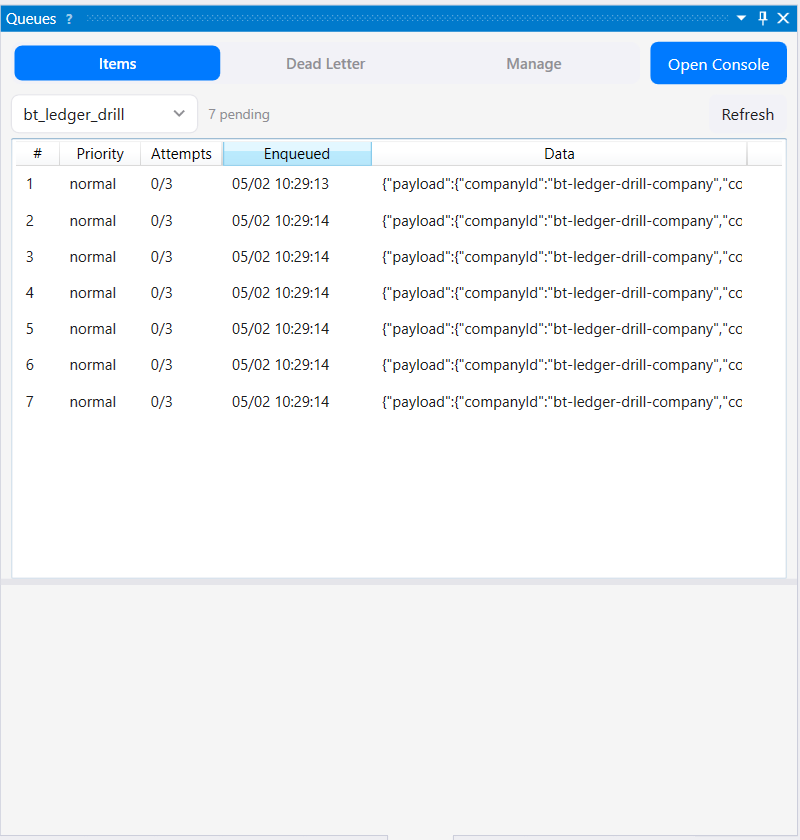
Le panneau compact sert à afficher l’état et à lancer la console ; ce n’est pas l’endroit principal pour nettoyer de grandes files.
Queue Console
Section intitulée « Queue Console »La Queue Console est l’interface opérateur pour les files d’attente. Elle affiche les compteurs de files, les éléments en attente et dans la file des rejets, l’état des processus de travail, les détails du contenu sélectionné et des actions comme exécuter un élément, démarrer un processus, arrêter un processus, réessayer, envoyer vers la file des rejets, supprimer et naviguer vers le registre.
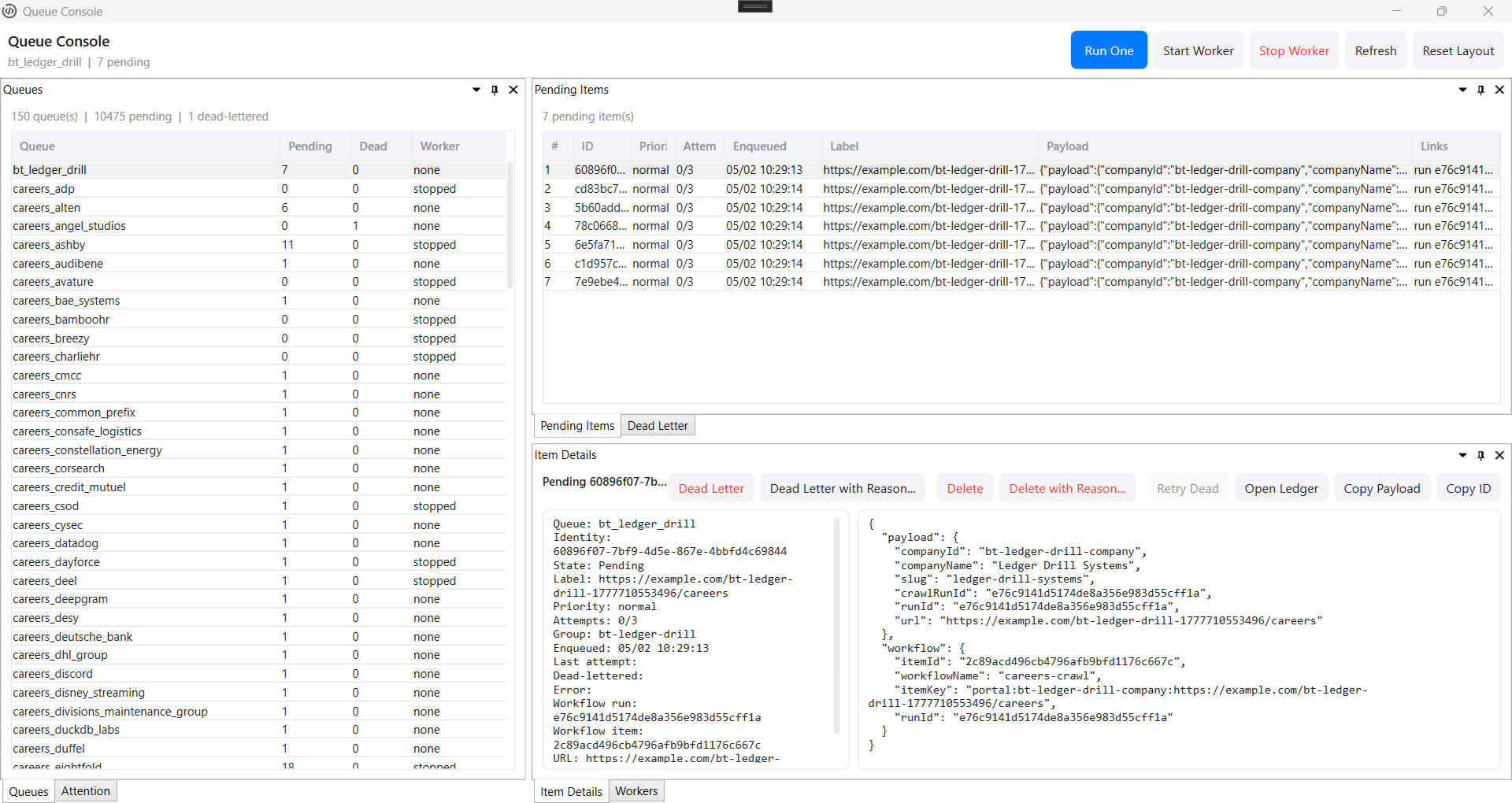
La Queue Console garde visible le travail exécutable en file et le sépare de la vérité durable du registre de traçabilité des flux de travail.
Utilisez la Queue Console lorsque vous devez :
- Voir toutes les files et leurs compteurs d’éléments en attente ou dans la file des rejets.
- Inspecter le contenu des éléments en attente sans ouvrir les fichiers de base de données bruts.
- Exécuter un élément ou démarrer/arrêter un processus de travail configuré.
- Réessayer des éléments de la file des rejets.
- Envoyer vers la file des rejets ou supprimer des éléments en attente sélectionnés.
- Trier par lot de mauvais éléments de file.
- Ouvrir l’élément lié du registre de traçabilité lorsque le contenu de file contient des métadonnées du registre.
Les lignes de file affichent la meilleure étiquette humaine disponible à partir des champs du contenu comme title, linkText, label ou jobTitle, puis se rabattent sur l’URL ou la clé d’élément. Si d’anciens contenus n’ont pas ces étiquettes, la voie recommandée est le nettoyage et la régénération par des processus de travail corrigés, pas le masquage du problème par des suppositions d’interface.
Suppression ciblée
Section intitulée « Suppression ciblée »La suppression par Remote Ops est volontairement précise et précédée d’un aperçu. queues.items.delete.preview reçoit le nom de la file, l’identifiant stable d’un seul élément en attente et le motif de l’opérateur. Le résultat identifie l’élément, affiche les décomptes courants, indique si la suppression est autorisée et renvoie le texte de confirmation ainsi qu’un previewHash de courte durée. Ce n’est qu’ensuite que queues.items.delete peut envoyer les mêmes nom de file, identifiant, motif et empreinte avec confirm: true.
La mutation supprime un seul élément en attente : elle n’accepte ni joker ni purge en masse. Un aperçu périmé ou un changement d’état de l’élément provoque un conflit, et la politique locale de Remote Ops peut encore refuser l’action. Relancer un élément placé dans la file des rejets relève d’une décision de reprise distincte.
Mode révision du processeur de file
Section intitulée « Mode révision du processeur de file »Le mode révision reste utile lorsque chaque élément de file nécessite un jugement humain. Définissez des colonnes, boutons d’action et raccourcis clavier dans un fichier de vue JSON, puis révisez les éléments dans une grille ou dans plusieurs onglets du navigateur.
Créez un fichier JSON dans workspace/views/, par exemple views/review.json :
{ "defaultQueue": "pending-reviews", "onSelect": "scripts/on-select.js", "columns": [ { "field": "title", "header": "Title" }, { "field": "url", "header": "URL" }, { "field": "date", "header": "Date", "type": "date", "format": "yyyy-MM-dd" } ], "actions": [ { "label": "Approve", "key": "A", "color": "#4CAF50", "script": "scripts/approve.js", "effect": "next" }, { "label": "Reject", "key": "R", "color": "#F44336", "script": "scripts/reject.js", "effect": "remove" }, { "label": "Skip", "key": "S", "effect": "next" } ]}Propriétés des colonnes
Section intitulée « Propriétés des colonnes »| Propriété | Obligatoire | Description |
|---|---|---|
field | Oui | Nom du champ JSON dans les données de l’élément de file |
header | Non | Texte de l’en-tête de colonne, par défaut le nom du champ |
type | Non | text (par défaut), date ou checkbox |
format | Non | Chaîne de format de date si le type est date |
Propriétés des actions
Section intitulée « Propriétés des actions »| Propriété | Obligatoire | Description |
|---|---|---|
label | Oui | Texte du bouton |
key | Non | Raccourci clavier, comme A, Enter ou Space |
color | Non | Couleur du bouton au format hexadécimal ou nom de couleur CSS |
script | Non | Script à exécuter au clic, relatif à la racine de l’espace de travail ou au fichier de vue |
effect | Non | next, remove ou stay |
Mode grille
Section intitulée « Mode grille »Le mode grille est utile pour une révision élément par élément :
- Sélectionnez une vue et une file.
- Cliquez sur Start.
- Sélectionnez un élément dans la grille.
- Cliquez sur un bouton d’action ou appuyez sur son raccourci clavier.
- Le script d’action s’exécute, puis l’effet configuré avance, supprime ou conserve l’élément.
Les scripts d’action reçoivent le contexte via g.worker.getContext() :
// @require-contextasync function main() {  const ctx = g.worker.getContext();  const item = ctx.item;
  g.store.put("approved", item.id, item.data);  g.log("Approuvé : " + item.data.title);}
Mode révision multi-onglet
Section intitulée « Mode révision multi-onglet »Le mode révision peut ouvrir simultanément plusieurs éléments de file dans des onglets du navigateur. Lorsque vous agissez sur un élément, l’élément suivant est chargé dans le même onglet.
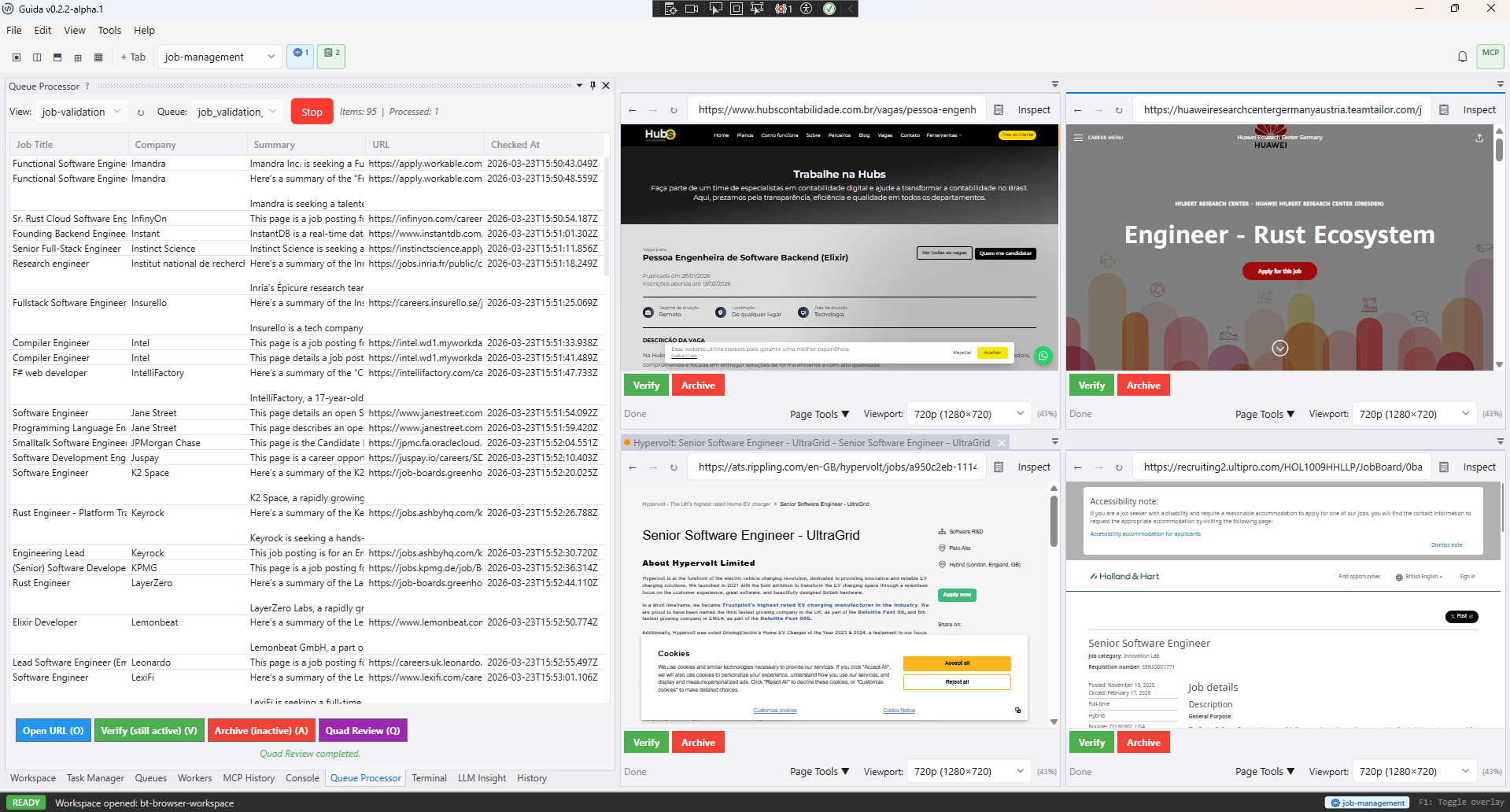
La révision en quadrants garde visibles plusieurs éléments de file pendant que les scripts d’action gèrent la décision sélectionnée.
Ajoutez un bloc review à la configuration de vue :
{ "defaultQueue": "pending-reviews", "review": { "tabs": 4, "layout": "quad", "viewport": "Full HD", "urlField": "url", "tabName": "{companyName}: {title}", "buttons": [ { "label": "Approve", "color": "#4CAF50", "script": "scripts/approve.js" }, { "label": "Reject", "color": "#F44336", "script": "scripts/reject.js" } ] }, "columns": [ { "field": "title", "header": "Title" }, { "field": "companyName", "header": "Company" } ]}Propriétés de révision
Section intitulée « Propriétés de révision »| Propriété | Valeur par défaut | Description |
|---|---|---|
tabs | 4 | Nombre d’onglets de navigateur à ouvrir simultanément |
layout | "quad" | Disposition des onglets : quad, horizontal ou vertical |
viewport | — | Nom de preset de viewport, comme 720p ou Full HD |
urlField | "url" | Champ des données de l’élément contenant l’URL à visiter |
tabName | — | Modèle de nom d’onglet avec espaces réservés {fieldName} |
buttons | — | Boutons d’action affichés dans la barre d’action de chaque onglet |
Liaison entre file et registre
Section intitulée « Liaison entre file et registre »Les éléments de file sont du travail exécutable. Les éléments du registre de traçabilité des flux de travail sont la vérité durable du flux. Lorsqu’un contenu de file inclut une enveloppe de flux avec ID d’exécution et ID d’élément, Guida peut relier l’élément de file à la Workflow Ledger Console.
Cela compte pour la reprise. Réessayer uniquement un élément du registre ne crée pas nécessairement du travail exécutable en file. Lorsque suffisamment de métadonnées de file ont été enregistrées, Requeue and Retry peut créer du travail en file et replacer l’élément du registre dans un état pouvant être pris en charge. Si les métadonnées manquent, Guida doit afficher un message de reprise clair plutôt que créer silencieusement du travail voué à l’échec.
Lorsque la question dépasse une seule file, utilisez la Workflow Control Console. Elle peut regrouper les files, pools de processus, phases du registre, modules et passages liés sous l’opération à laquelle ils appartiennent, puis ouvrir cette console sur les données de file qui demandent une action.
Le pragma @require-context
Section intitulée « Le pragma @require-context »Les scripts qui appellent g.worker.getContext() devraient utiliser // @require-context au début. Si le script est exécuté hors d’un contexte de processus de travail ou de révision, il échoue immédiatement avec une erreur claire.
// @require-context
async function main() {  const ctx = g.worker.getContext();  // ...}
Vues limitées à un flux de travail
Section intitulée « Vues limitées à un flux de travail »Les vues peuvent être limitées à un flux de travail en les plaçant dans workflows/my-workflow/views/ plutôt que dans le dossier racine views/ de l’espace de travail. Les vues limitées à un flux apparaissent uniquement lorsque ce flux est actif.
Étapes suivantes
Section intitulée « Étapes suivantes »- Processus de travail des files d’attente — traiter les éléments en parallèle avec des onglets de navigateur concurrents
- Registre de traçabilité des flux de travail — inspecter l’état durable des flux et l’historique de reprise
- Flux de travail — regrouper files, processus, modules et passages en opérations de niveau opérateur
- Référence API —
g.queue.*— opérations sur les files - Espaces de travail — configuration de l’espace de travail pour les vues et scripts